 Aprende
Conectar Power BI
Lleva tus datos de Kana a Power BI Desktop con una API key.
- Video 1 min 10 s
- 6 pasos
- Cápsula 4 de 4
- Necesitas: ver la analítica

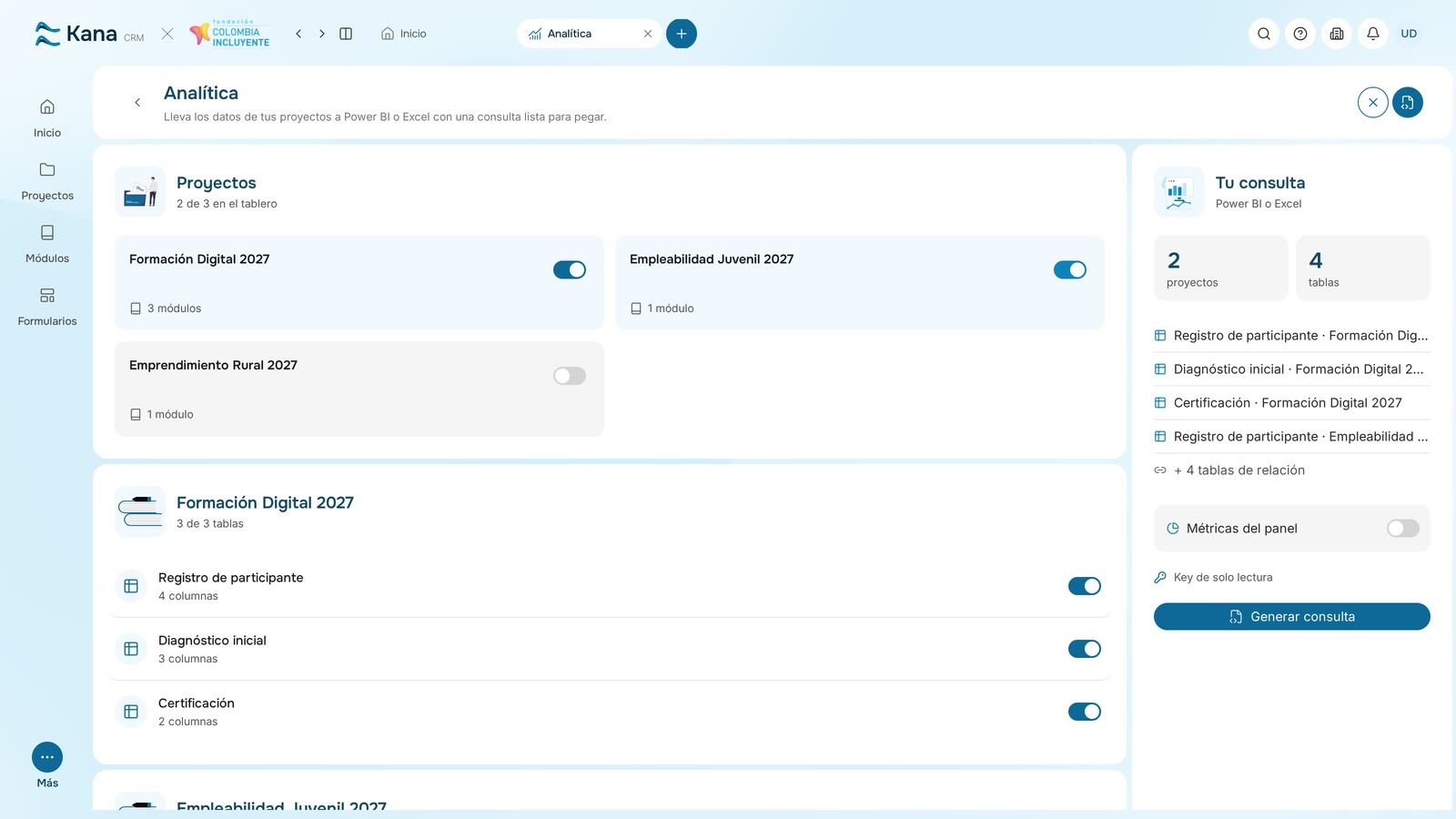
Ejemplo: llevas «Formación Digital 2027» a Power BI Desktop. En «Analítica» generas la consulta con una key de solo lectura dentro y descargas «kana-power-bi.pq».
Pasos del video
Antes de empezar
Sección titulada «Antes de empezar»- Permiso para la analíticaY para crear claves de API.
- Power BI DesktopInstalado en tu equipo.
- Una key de solo lecturaKana la crea dentro de la consulta.
Paso a paso
Sección titulada «Paso a paso»Abre Analítica, activa Formación Digital 2027 y pulsa Generar consulta
En Acceso de Power BI deja Crear key aquí
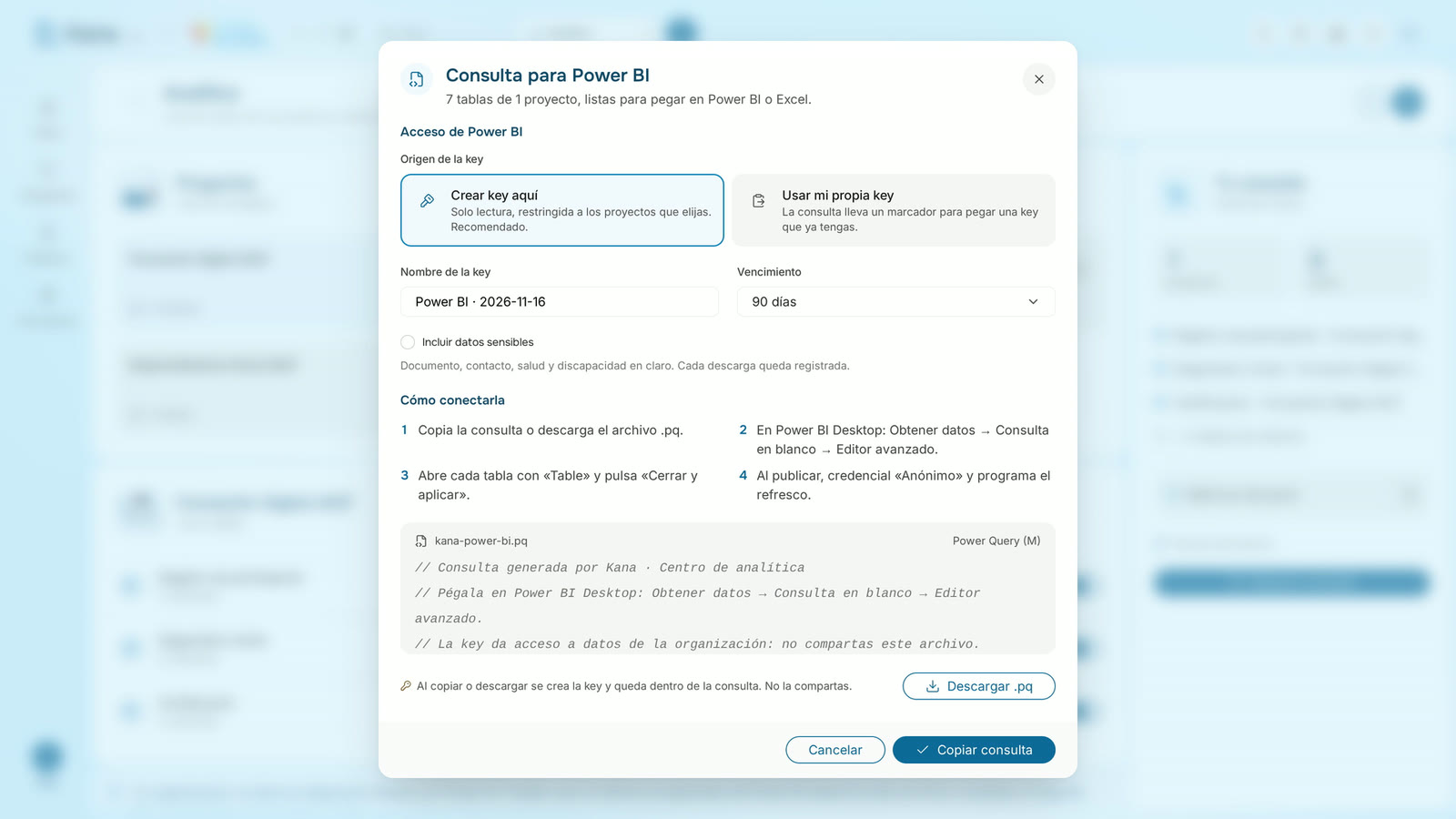
Lee Cómo conectarla
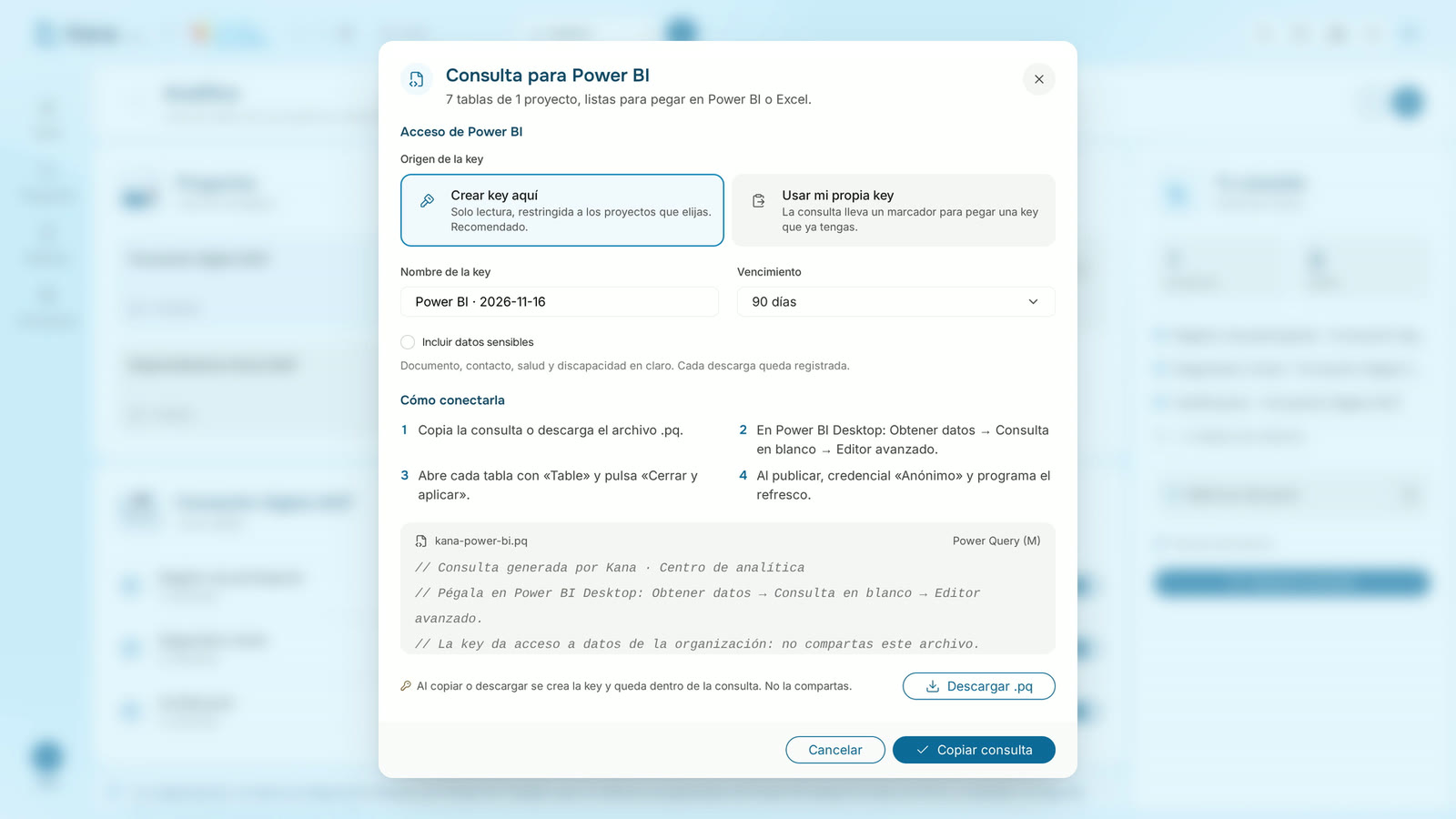
Pulsa Descargar .pq
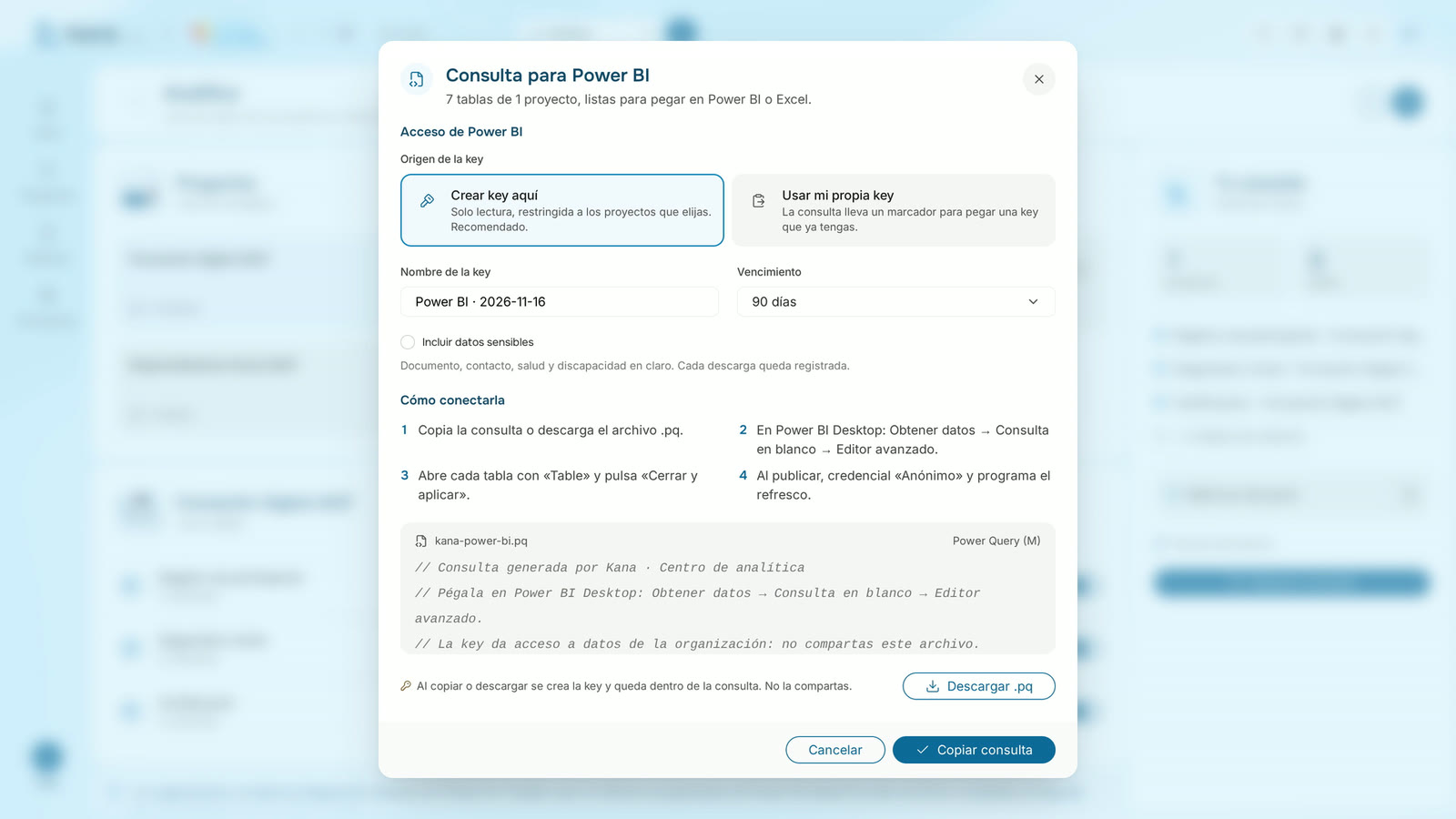
En Power BI: Consulta en blanco → Editor avanzado → pega
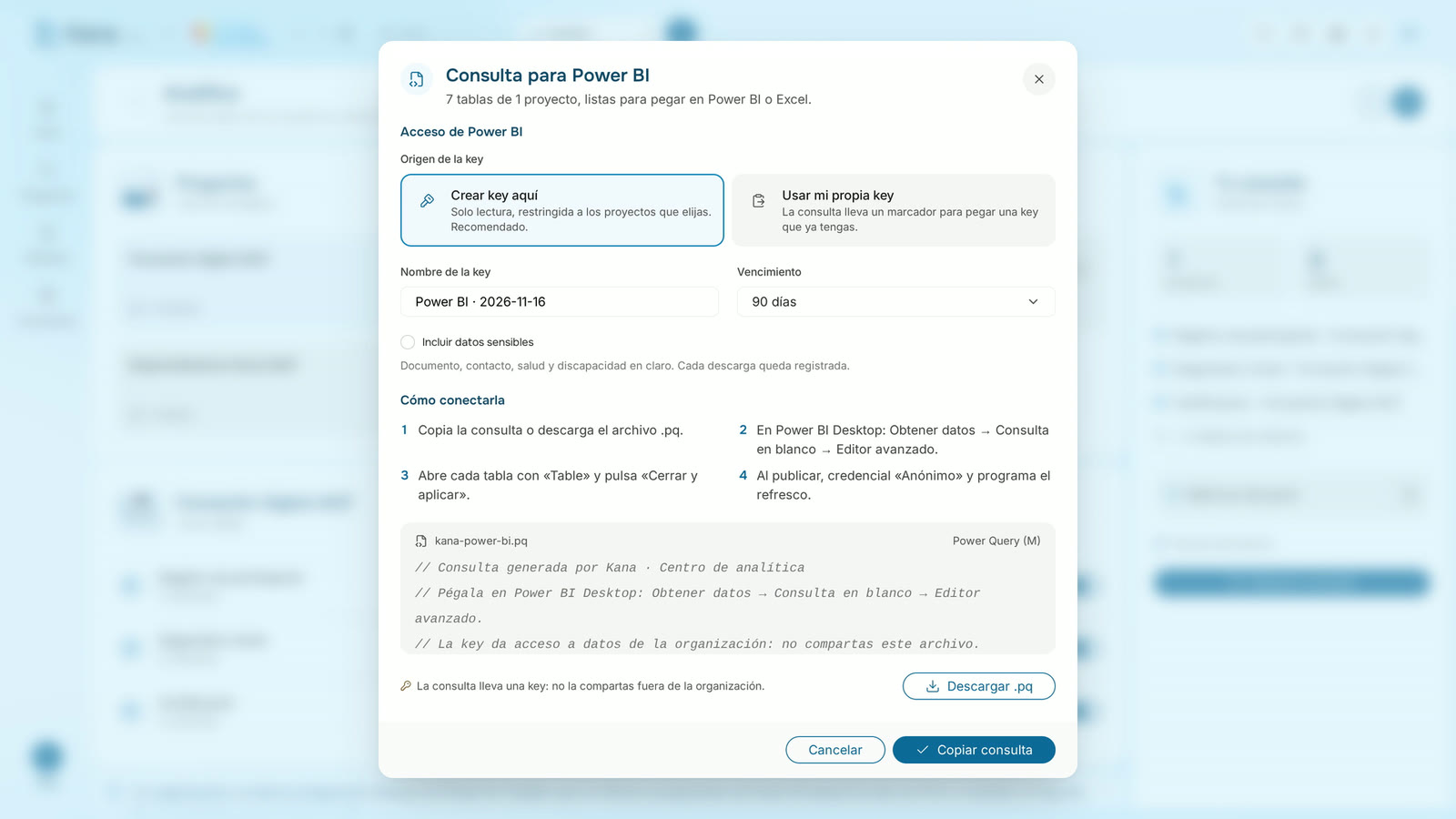
Al publicar, credencial Anónimo
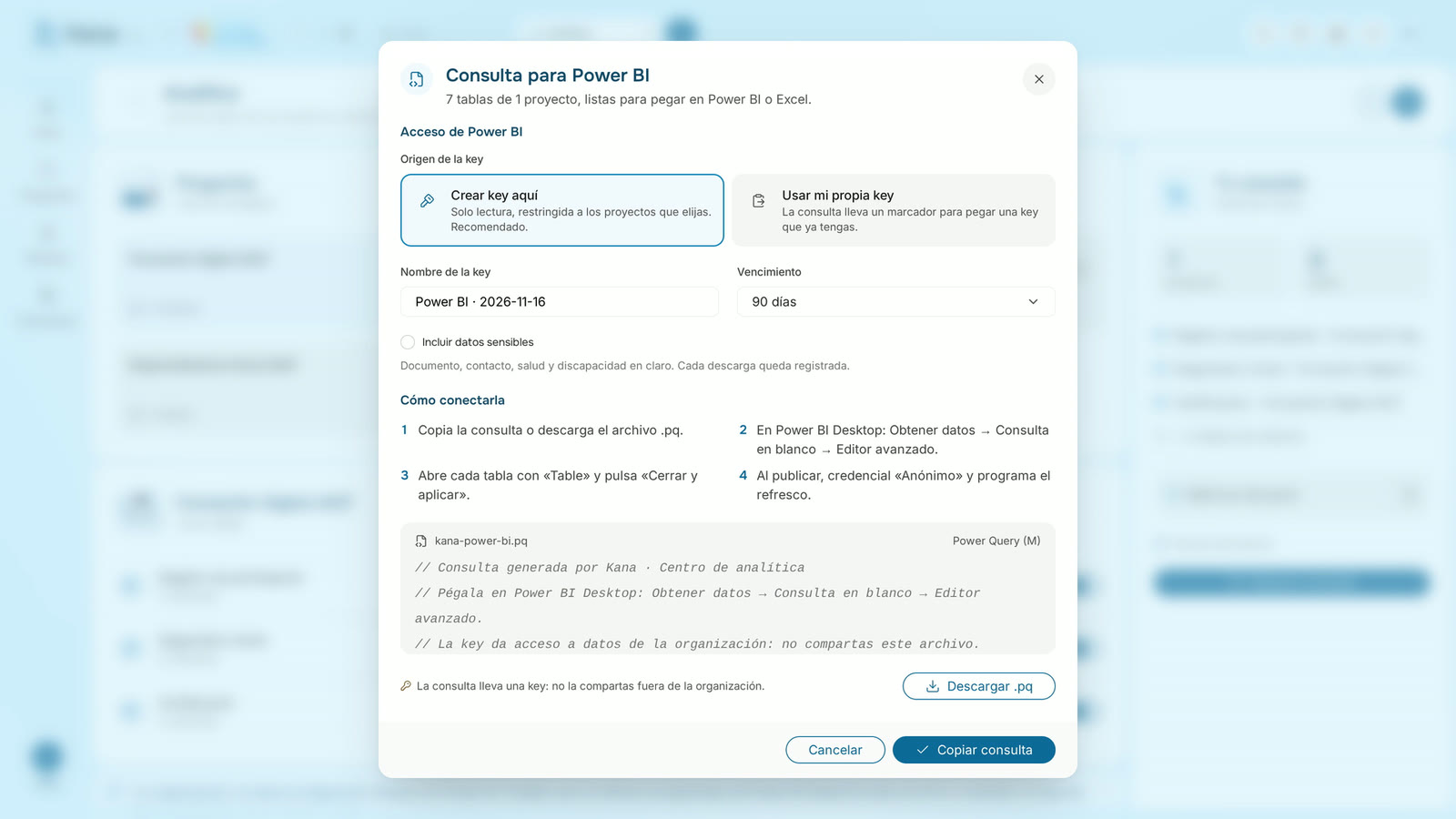
Resultado: En Power BI Desktop («Obtener datos» → «Consulta en blanco» → «Editor avanzado») pegas la consulta y cargas las tablas. Al publicar, usa la credencial «Anónimo».