 Aprende
Asignar un rol desde su ficha
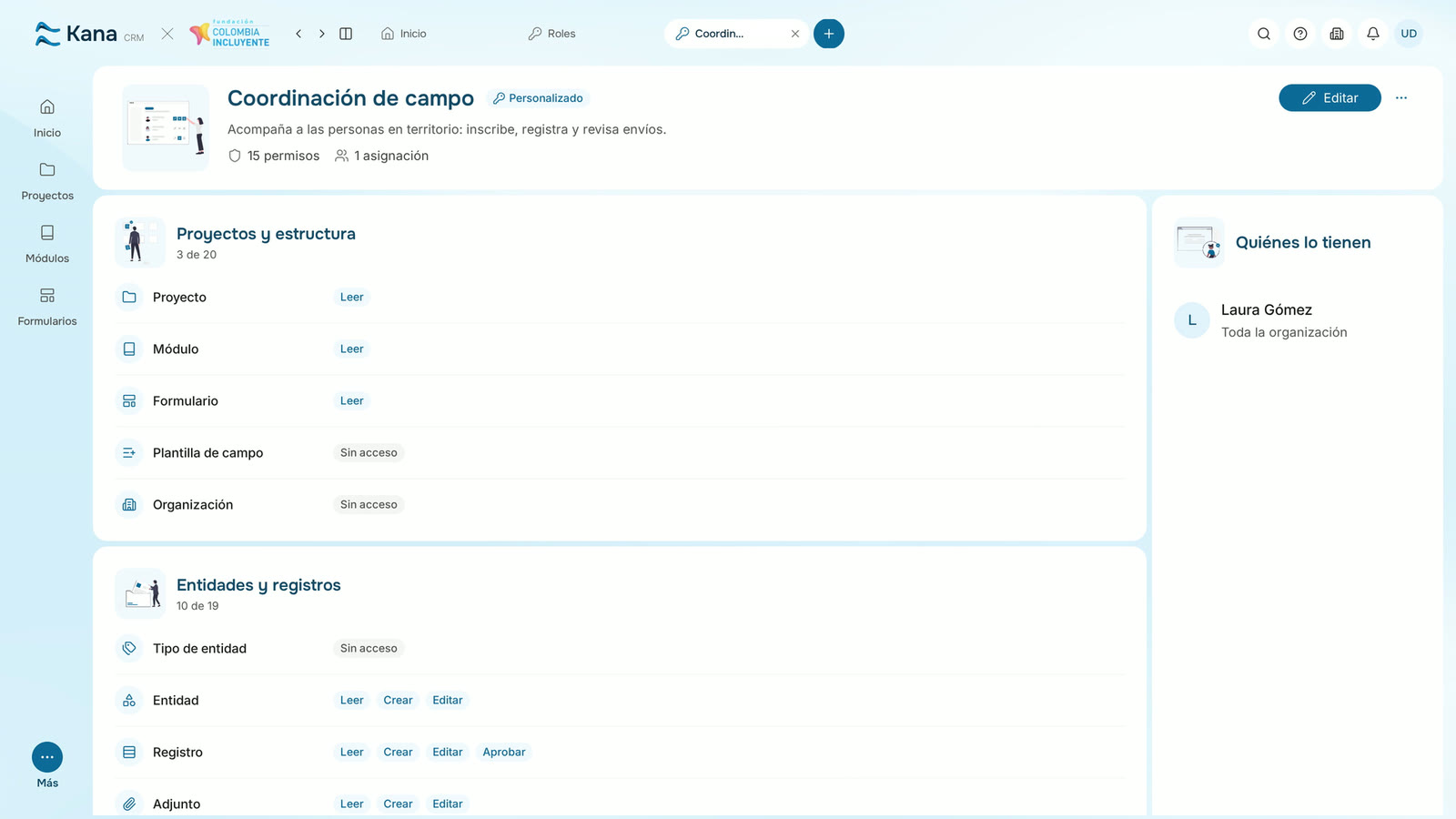
Desde la ficha del rol, dáselo a una persona sin buscarla en Miembros.
- Video 1 min 10 s
- 7 pasos
- Cápsula 5 de 8
- Necesitas: asignar roles
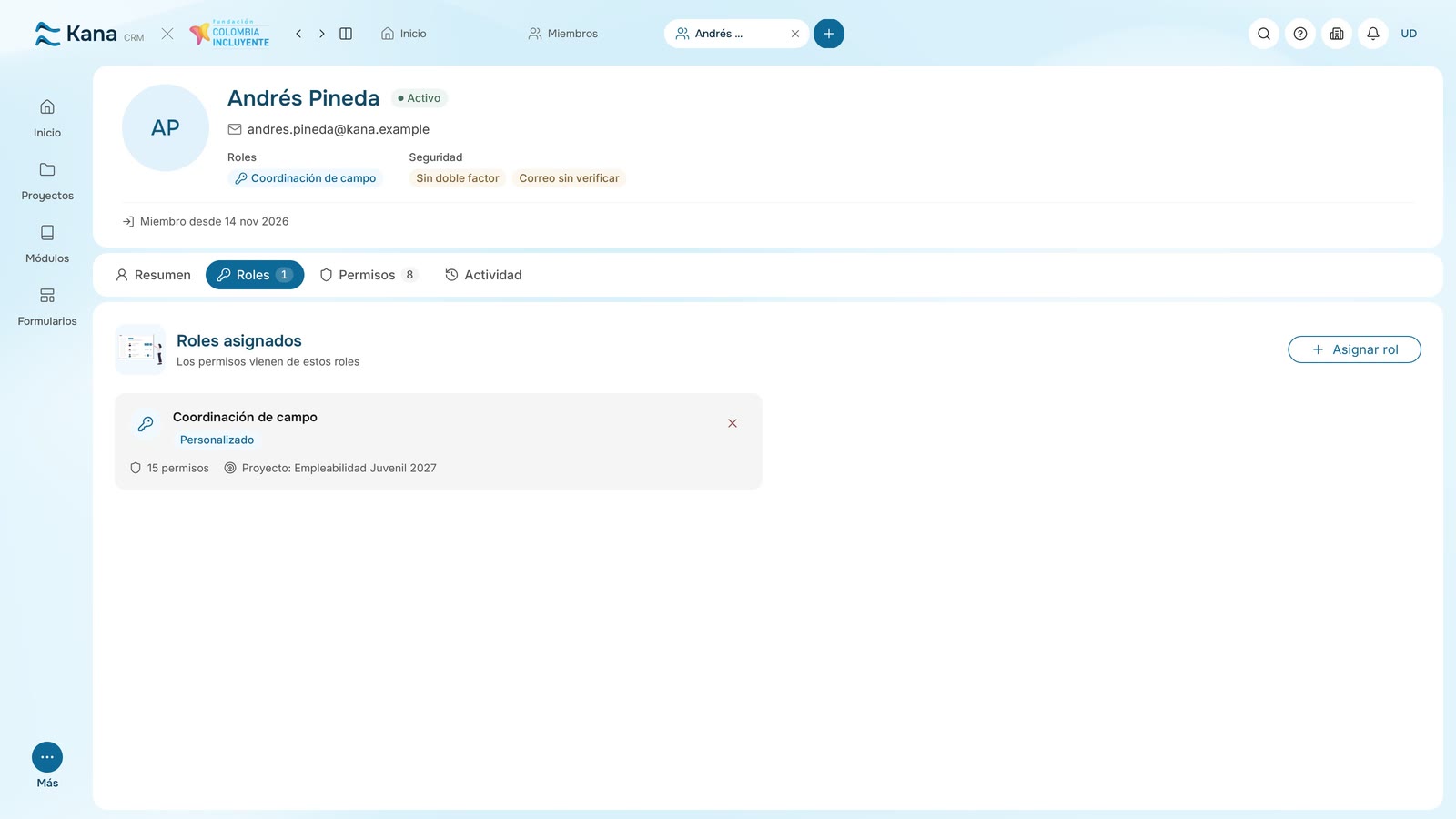
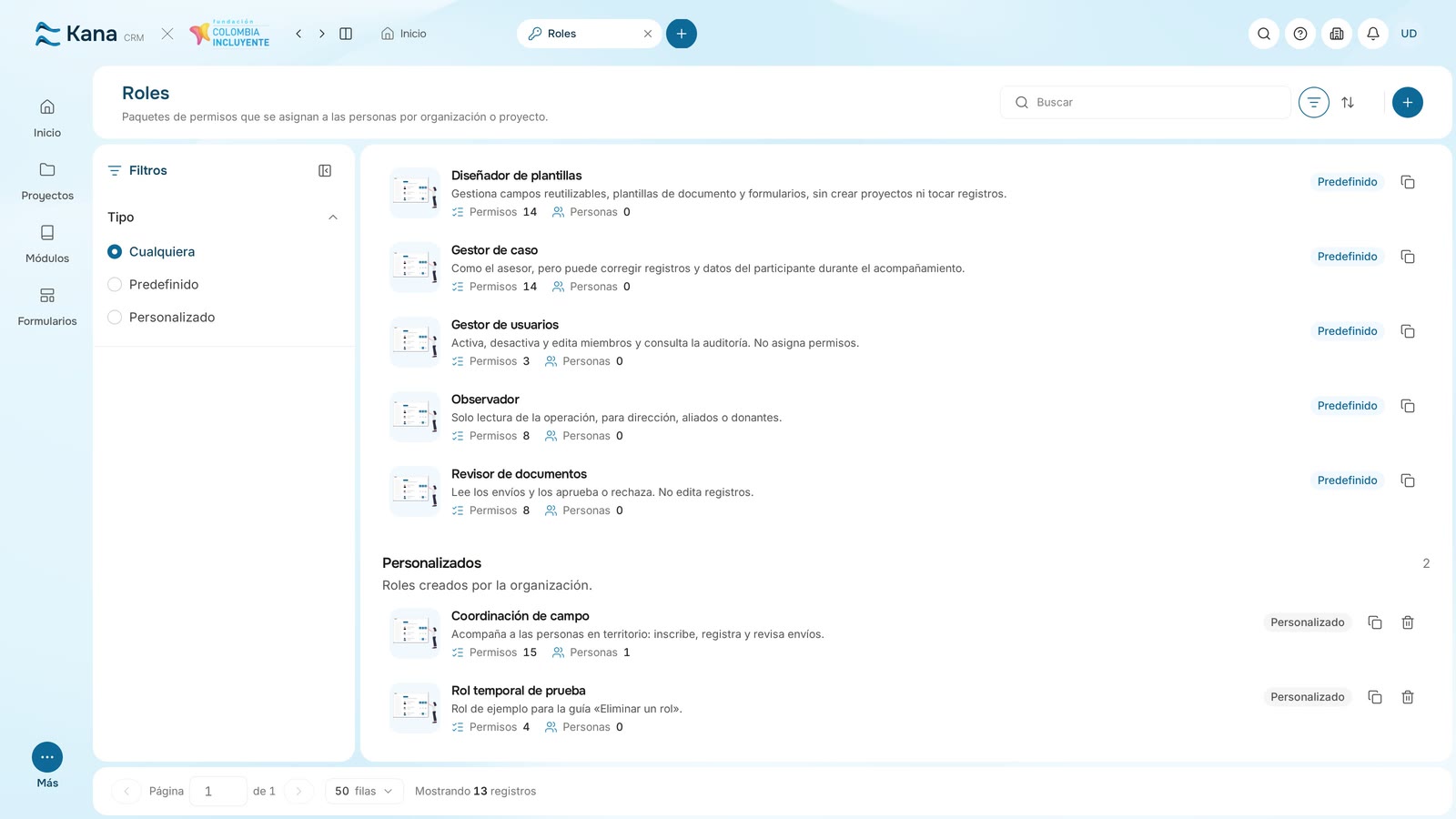
Ejemplo: Abrimos el rol «Coordinación de campo» y, con «Más acciones» → «Asignar a una persona», se lo asignamos a Andrés Pineda solo para «Empleabilidad Juvenil 2027». Kana te lleva a «Miembros» y la asignación sigue en la pestaña «Roles» de la persona.
Pasos del video
Antes de empezar
Sección titulada «Antes de empezar»- Permiso para asignar rolesLo tiene Administración.
- Ya es miembroSi no, invítala primero.
- Qué alcanceToda la organización o un proyecto.
Paso a paso
Sección titulada «Paso a paso»Abre Roles y entra en Coordinación de campo
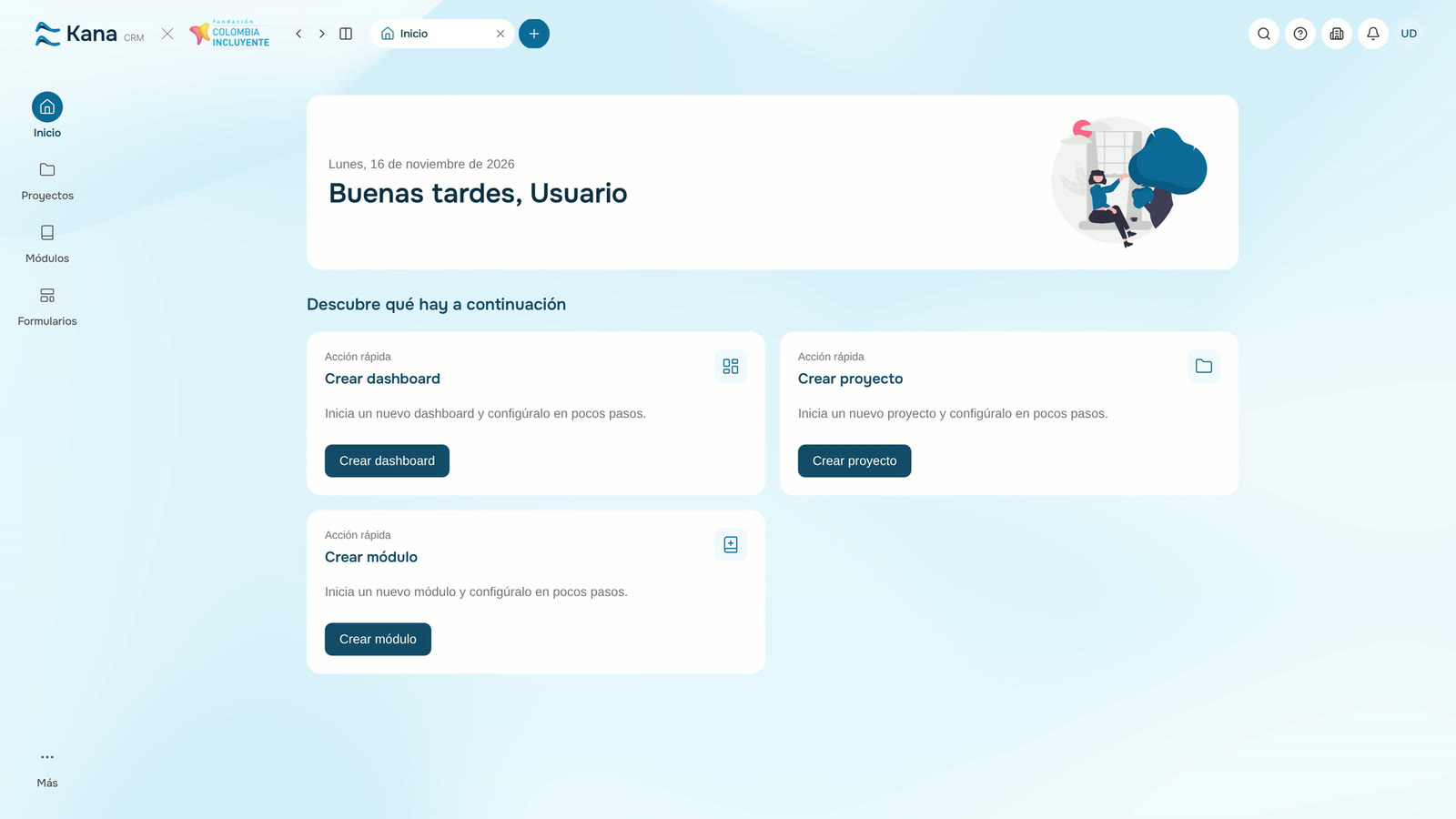
Pulsa Más acciones (⋯) y elige Asignar a una persona
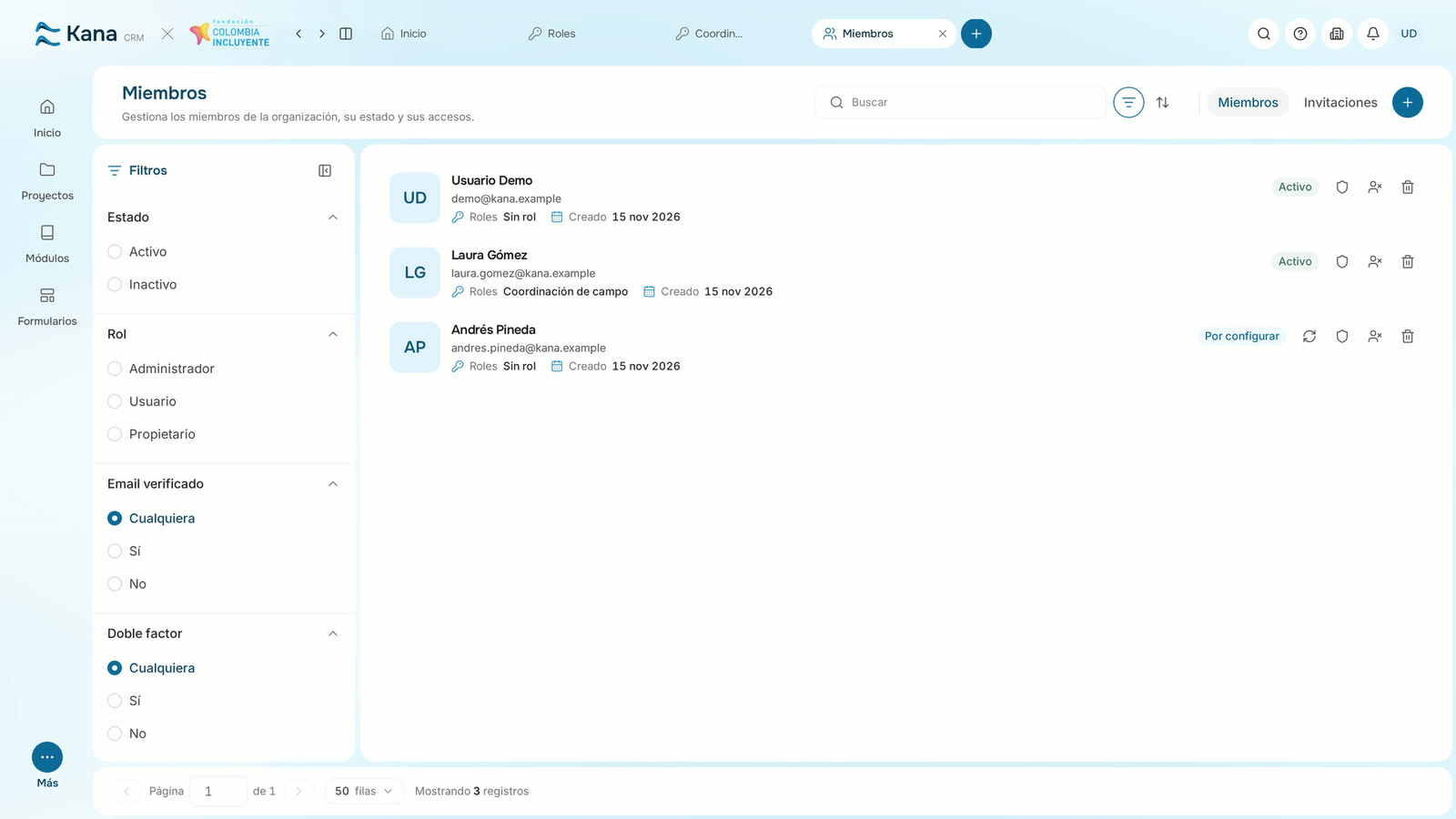
Kana abre Miembros: en la tarjeta de Andrés Pineda pulsa Editar permisos
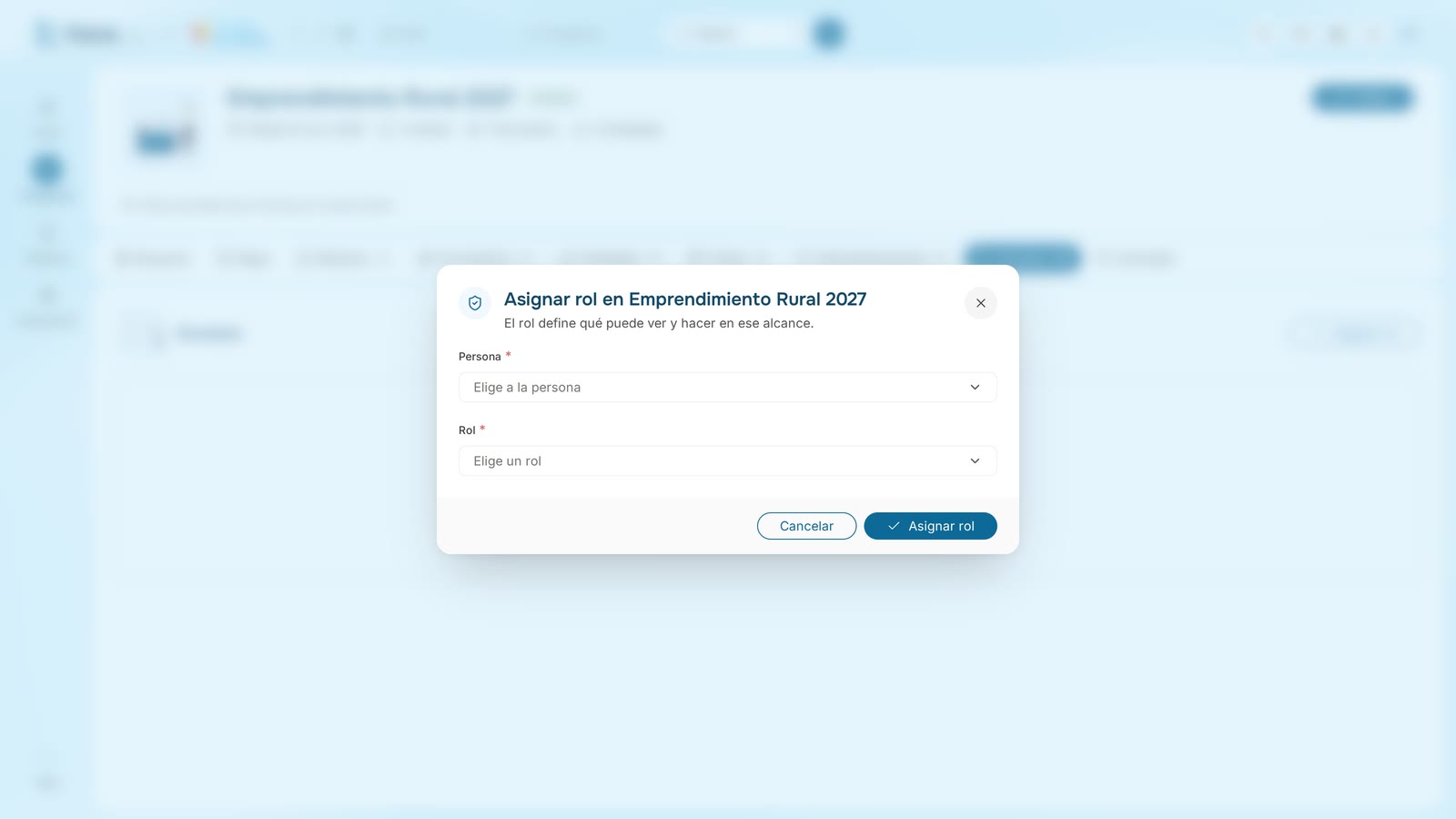
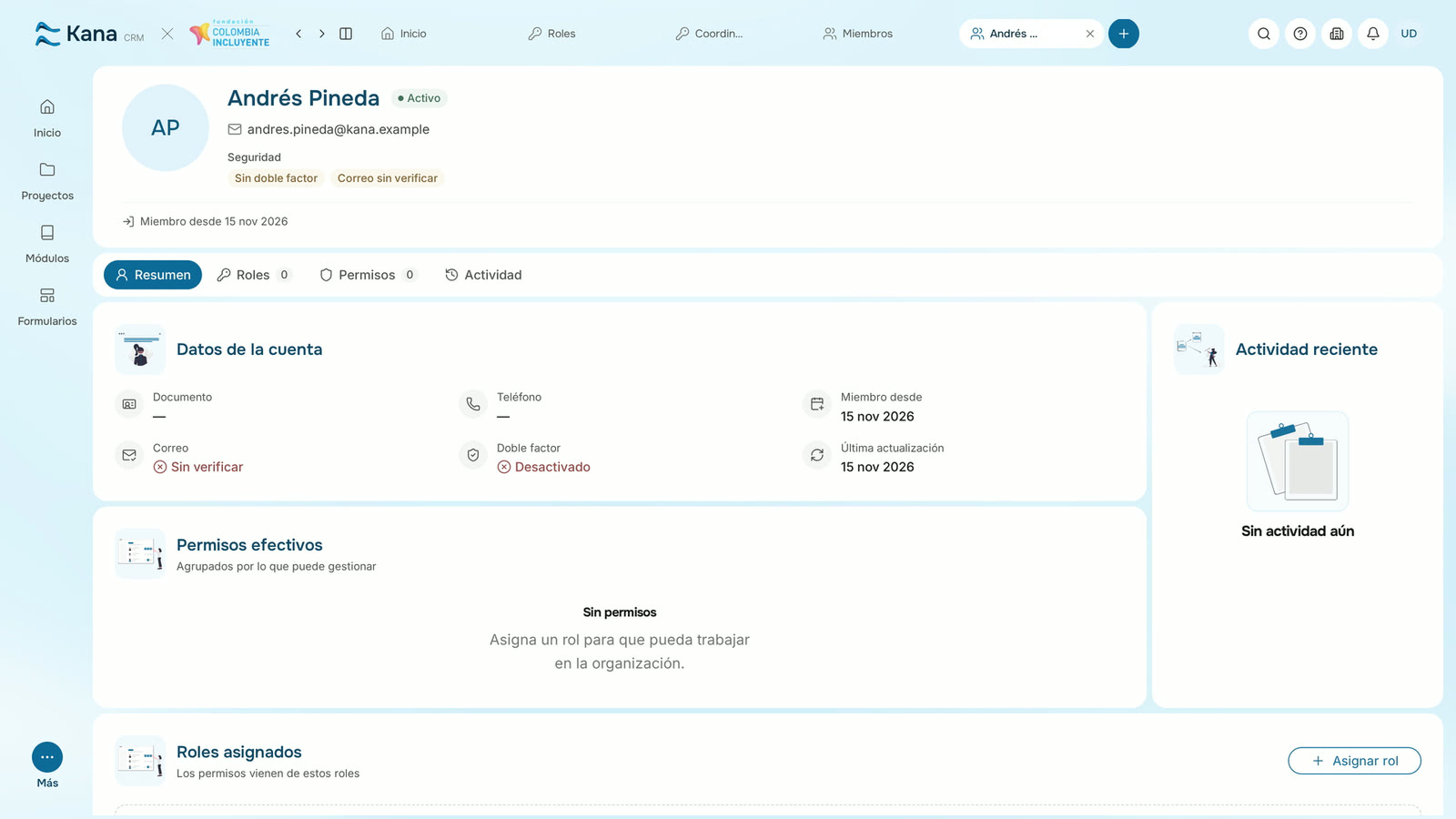
Sigue en su pestaña Roles: pulsa Asignar rol
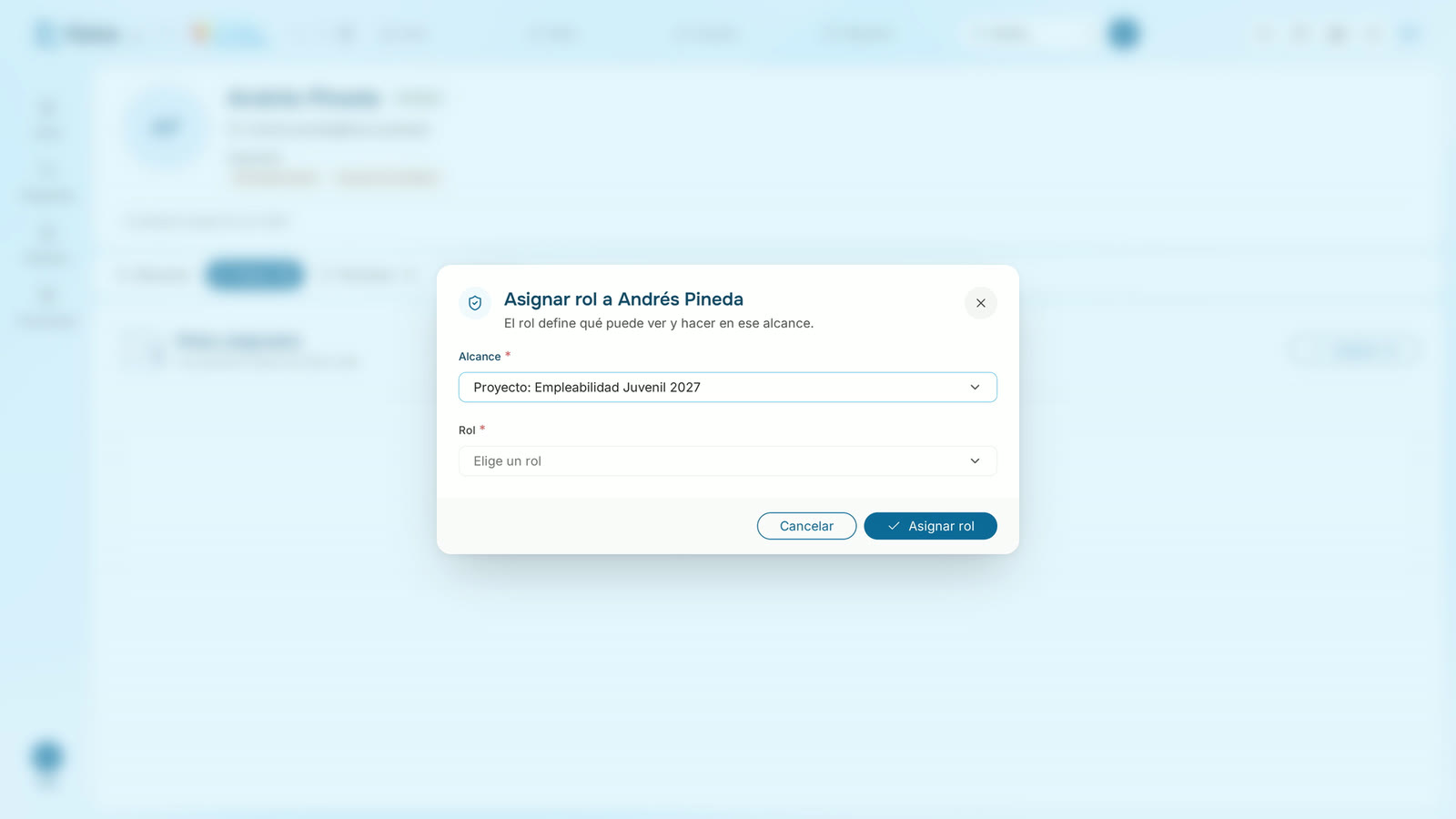
En Alcance elige Proyecto: Empleabilidad Juvenil 2027
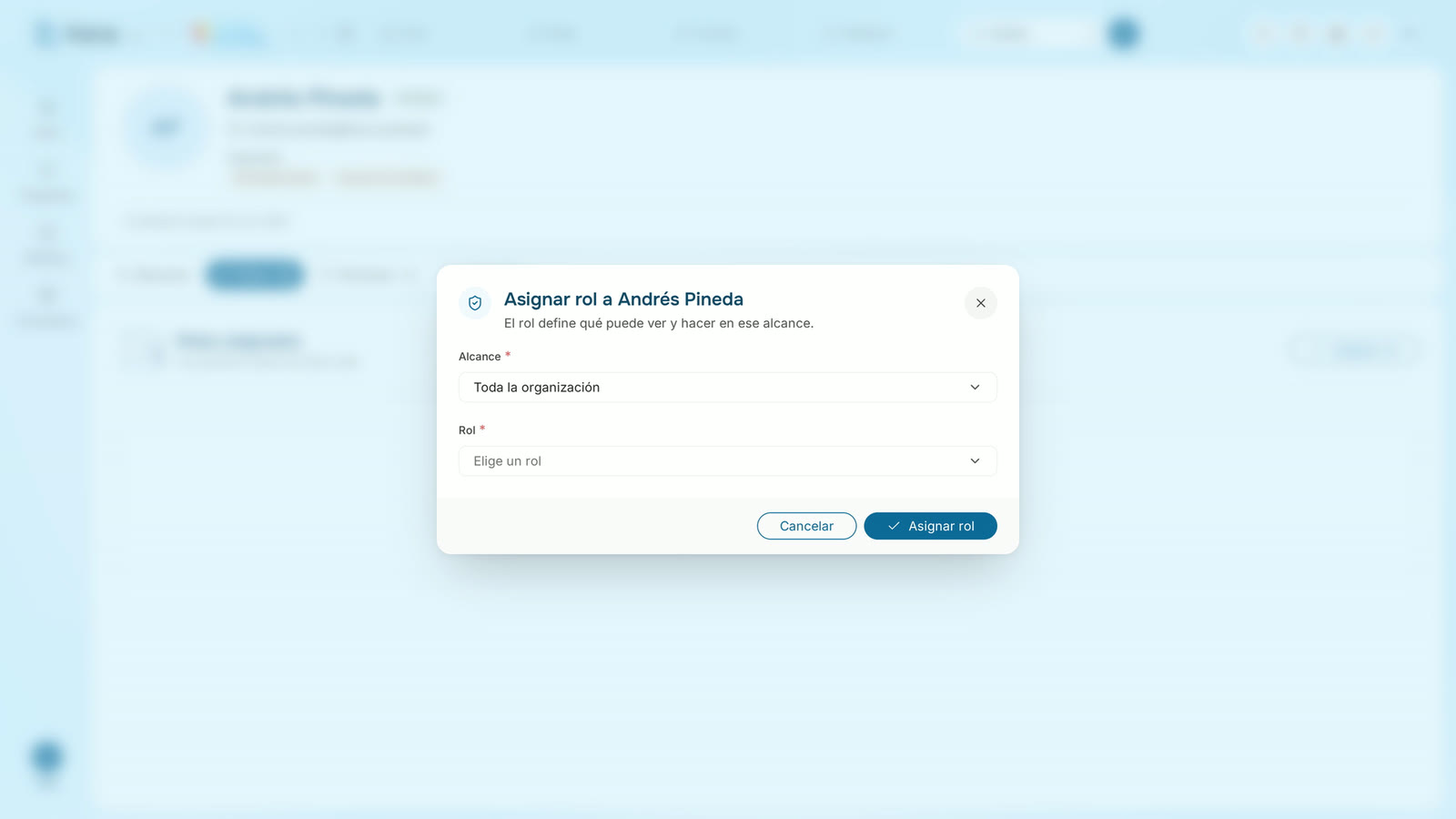
En Rol elige Coordinación de campo y pulsa Asignar rol
En la ficha del rol, Andrés Pineda aparece en Quiénes lo tienen
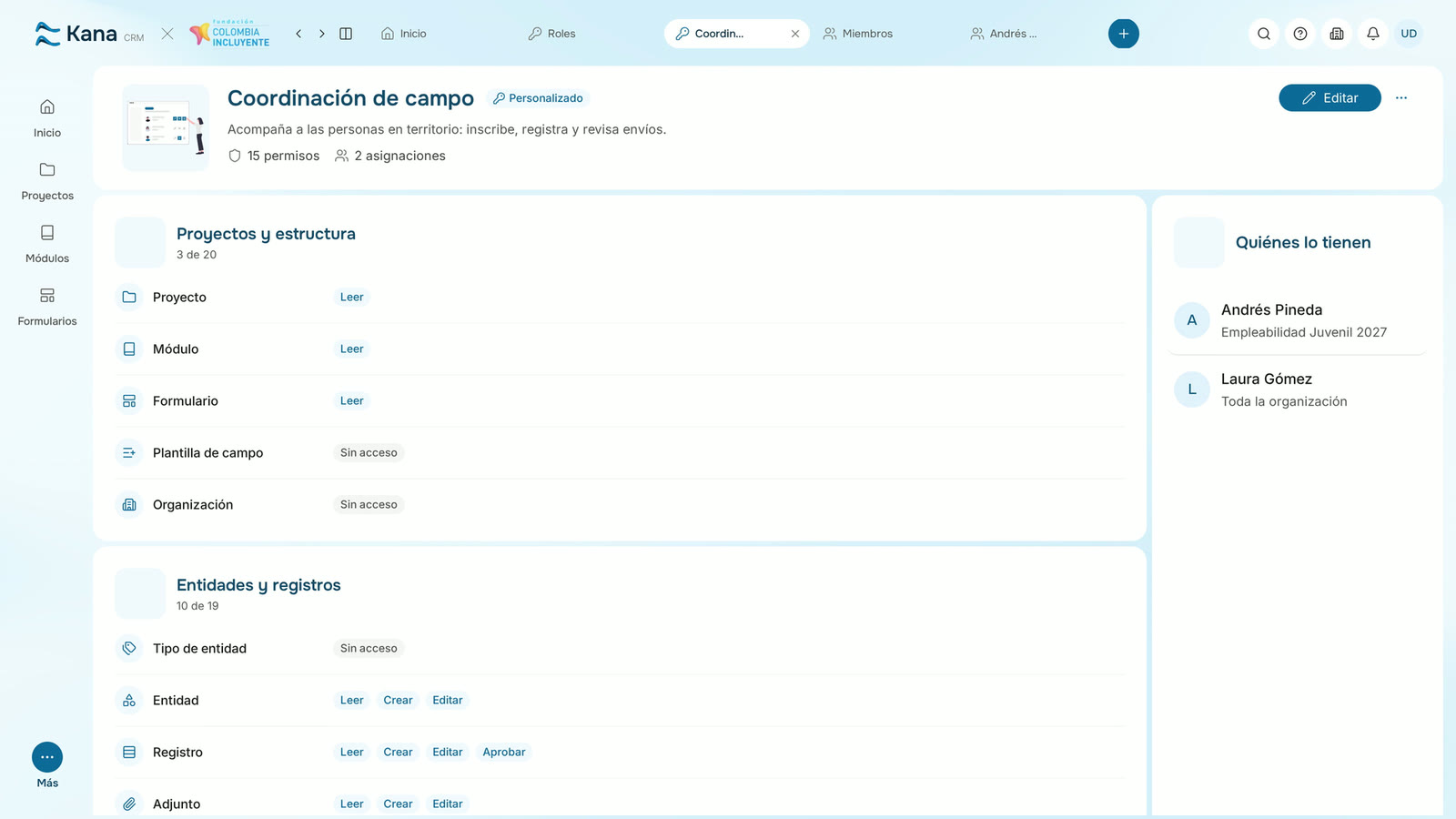
Resultado: Andrés aparece en «Quiénes lo tienen» del rol, con «Empleabilidad Juvenil 2027» como alcance.