 Aprende
Elegir columnas y exportar
Ajusta las columnas de una vista, guarda el cambio y descárgala.
- Video 1 min 14 s
- 7 pasos
- Cápsula 2 de 2
- Necesitas: exportar registros

Ejemplo: Para el informe mensual, sumamos a «Seguimiento del curso» la columna «Teléfono» y la exportamos a Excel.
Pasos del video
Antes de empezar
Sección titulada «Antes de empezar»- Permiso para editar y exportarLo tiene Administración.
- Una vista guardadaSi no tienes, mira «Crear una vista».
- El formatoExcel, CSV o JSON; aquí, Excel.
Paso a paso
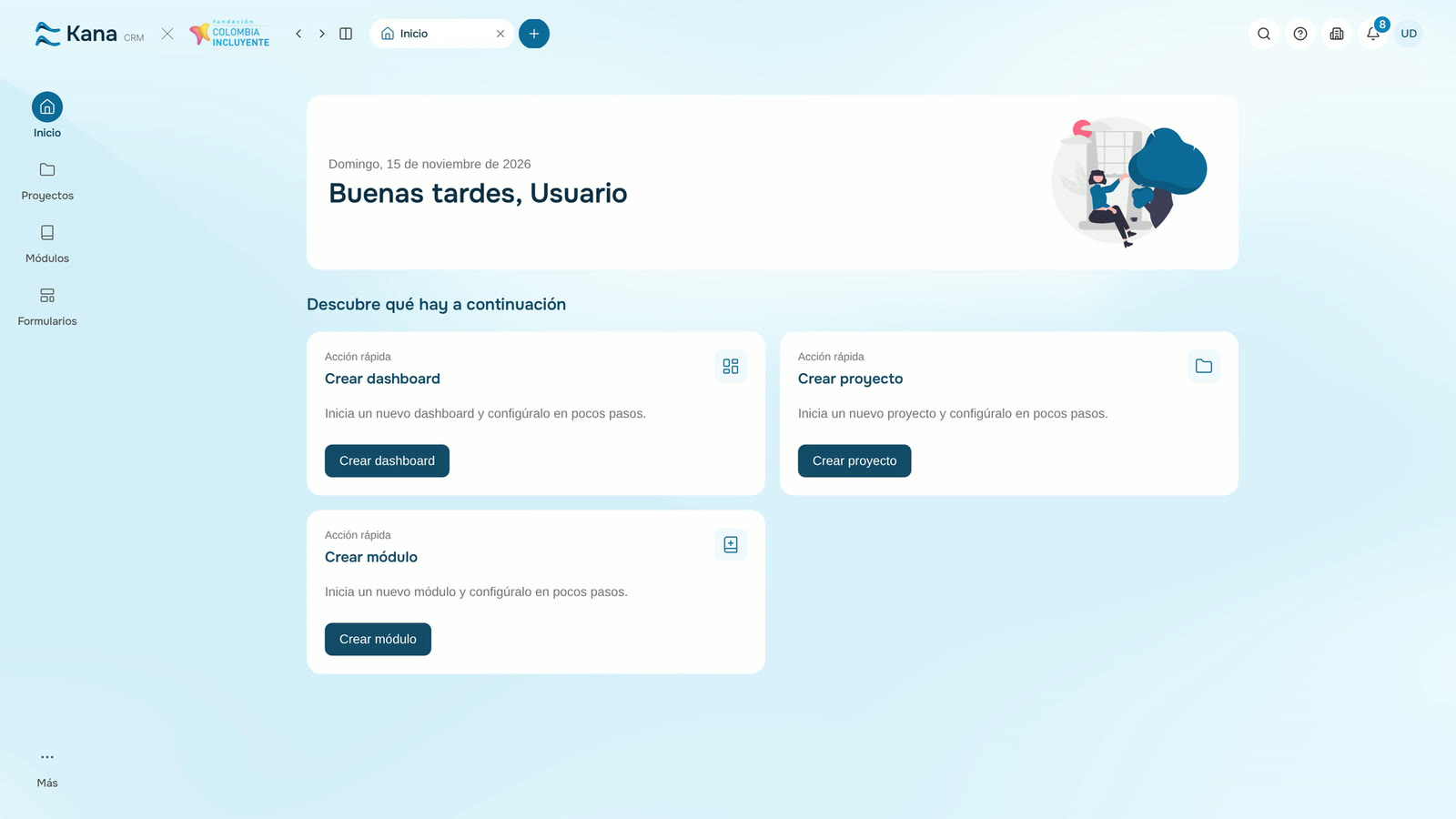
Sección titulada «Paso a paso»En Formación Digital 2027, abre Vistas y entra en Seguimiento del curso
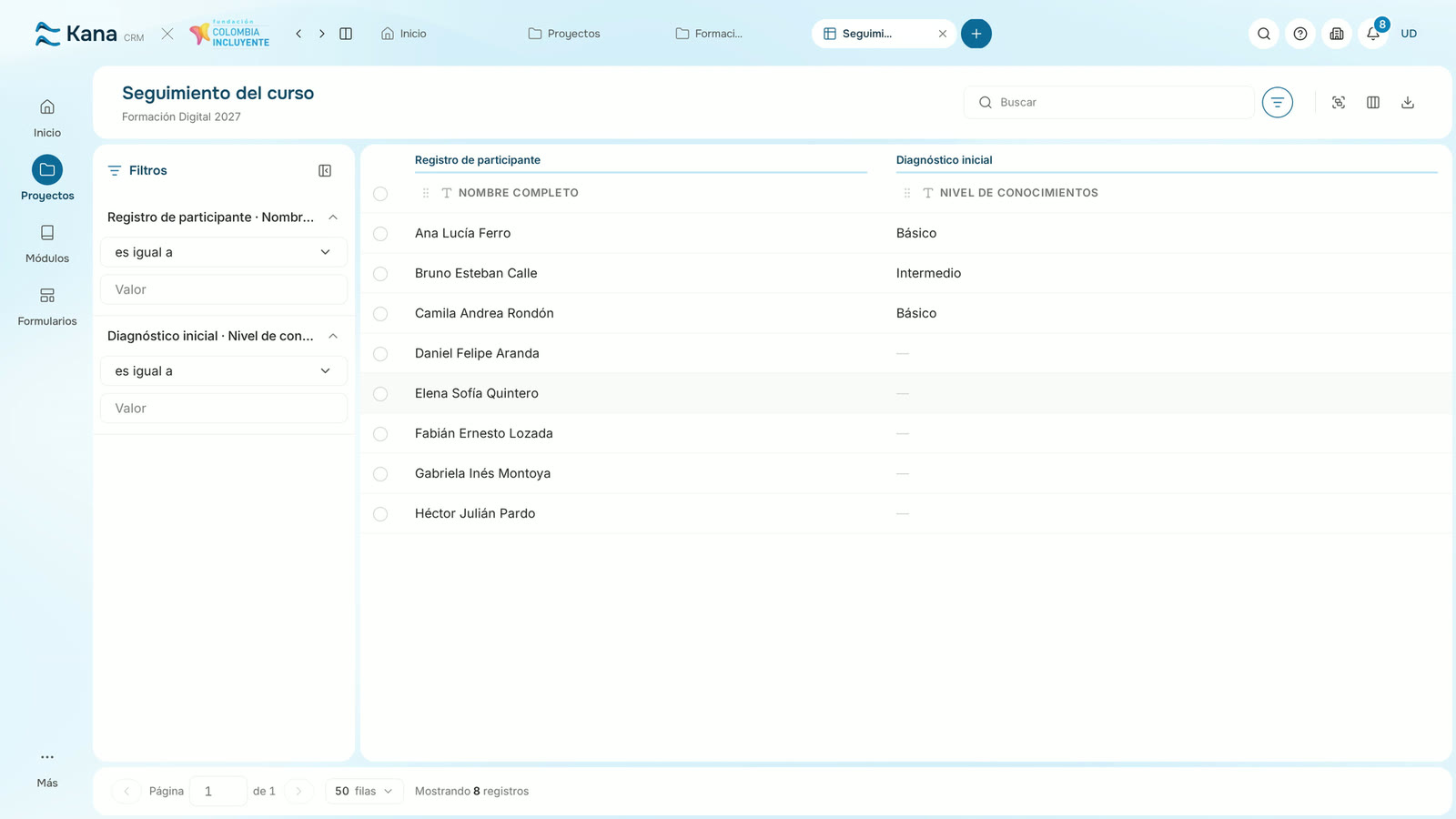
Pulsa Elegir columnas
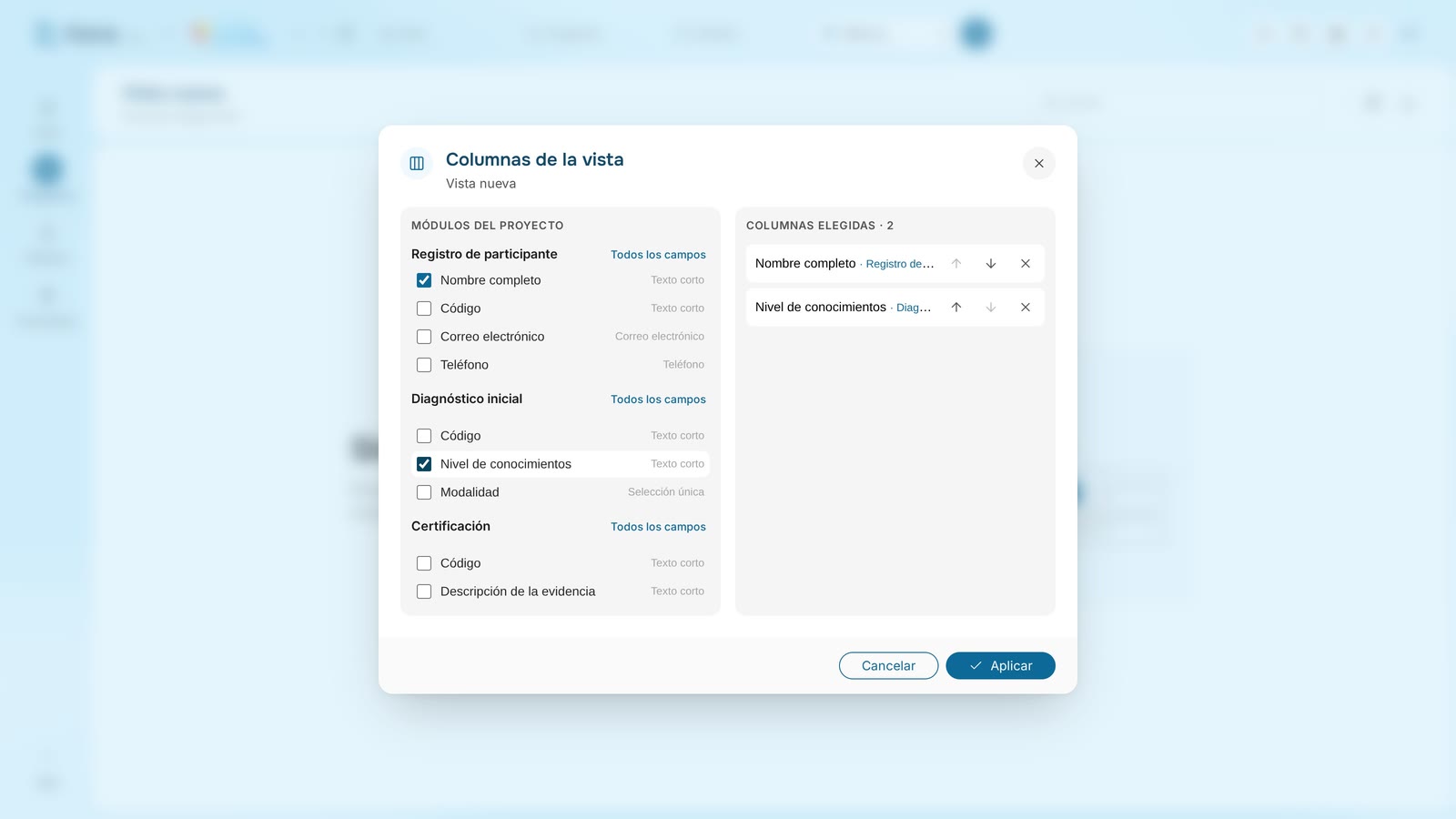
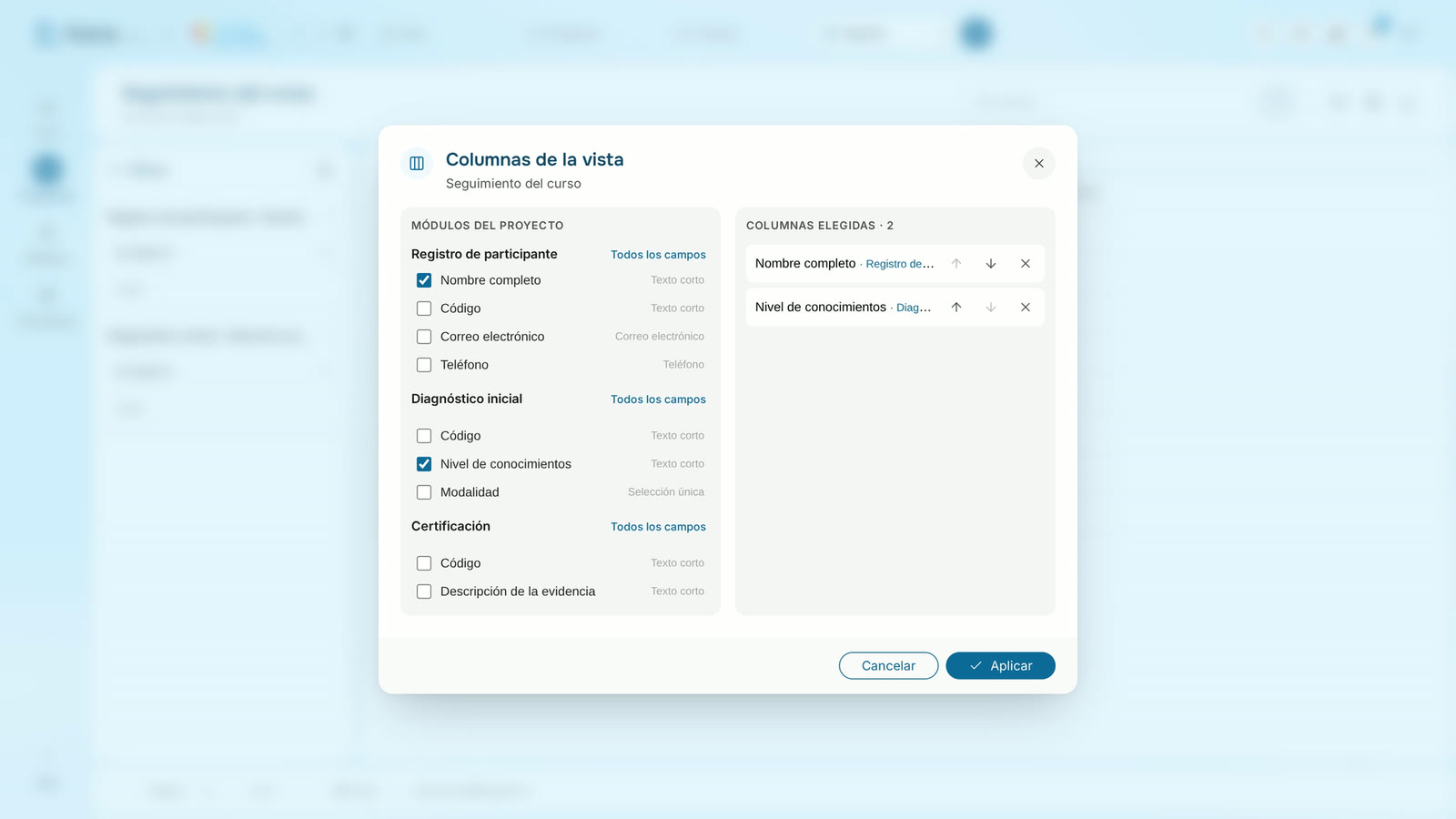
Marca Teléfono en Registro de participante y pulsa Aplicar
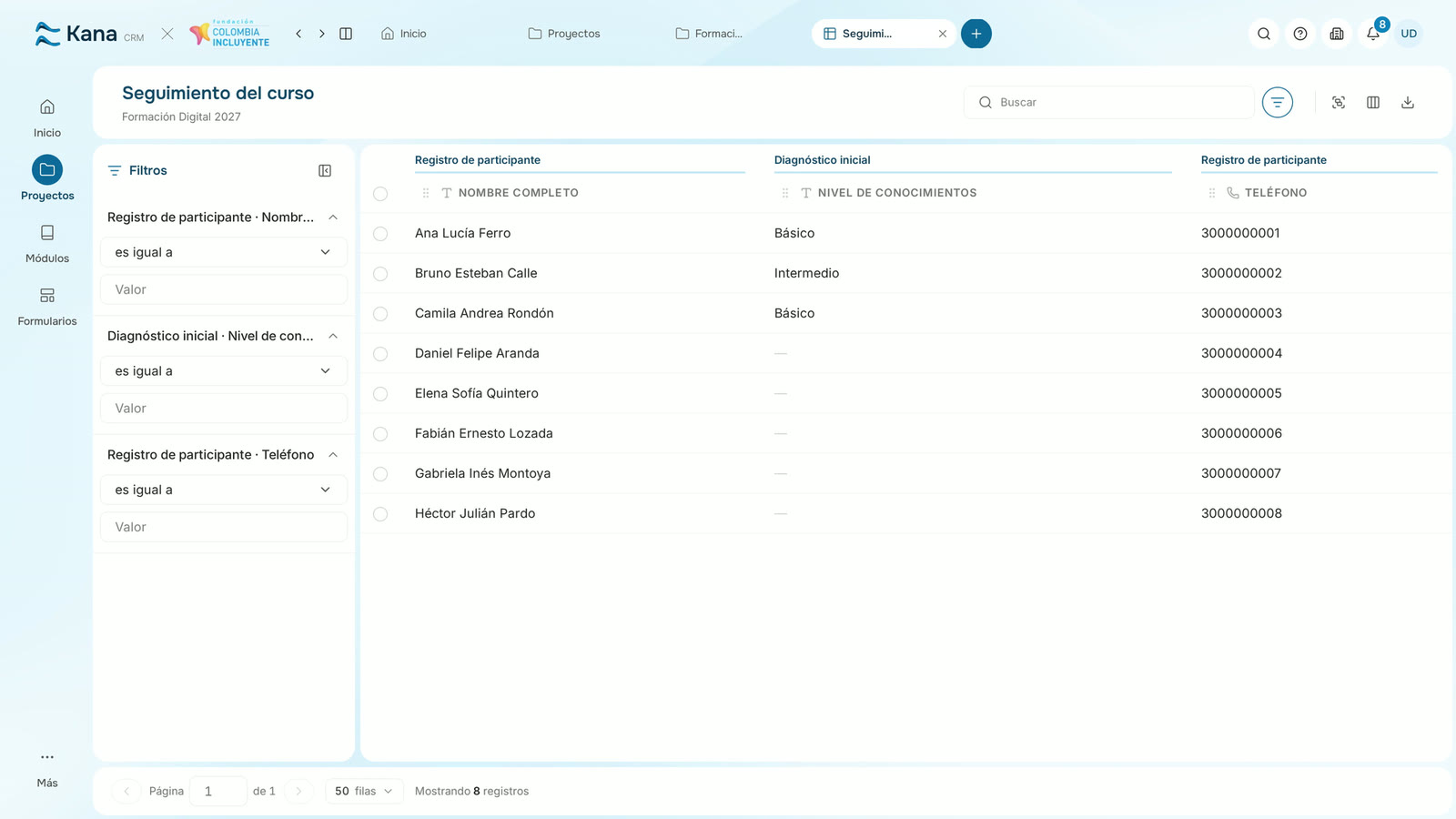
En Cambios sin guardar, pulsa Guardar cambios
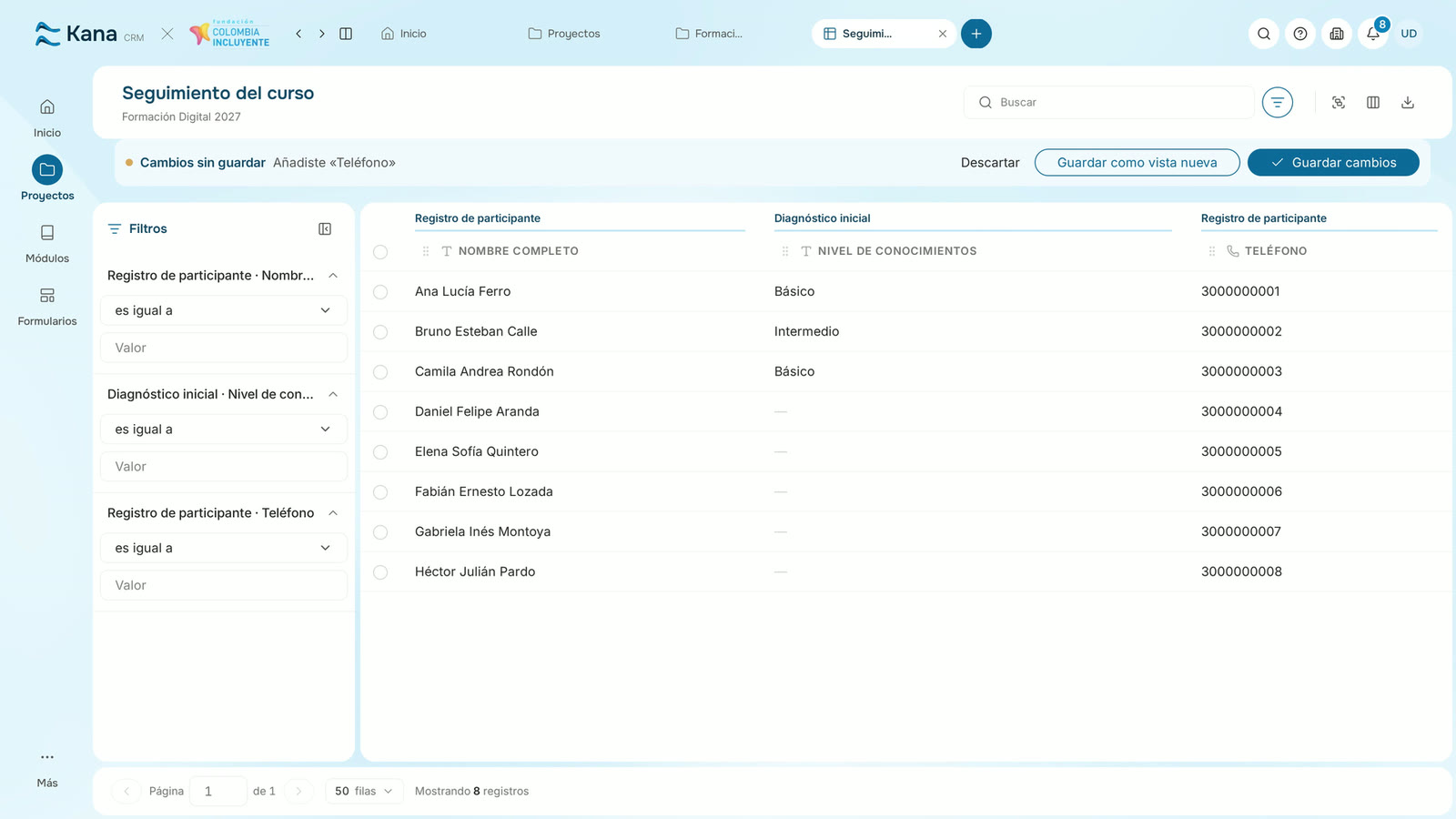
Pulsa Exportar
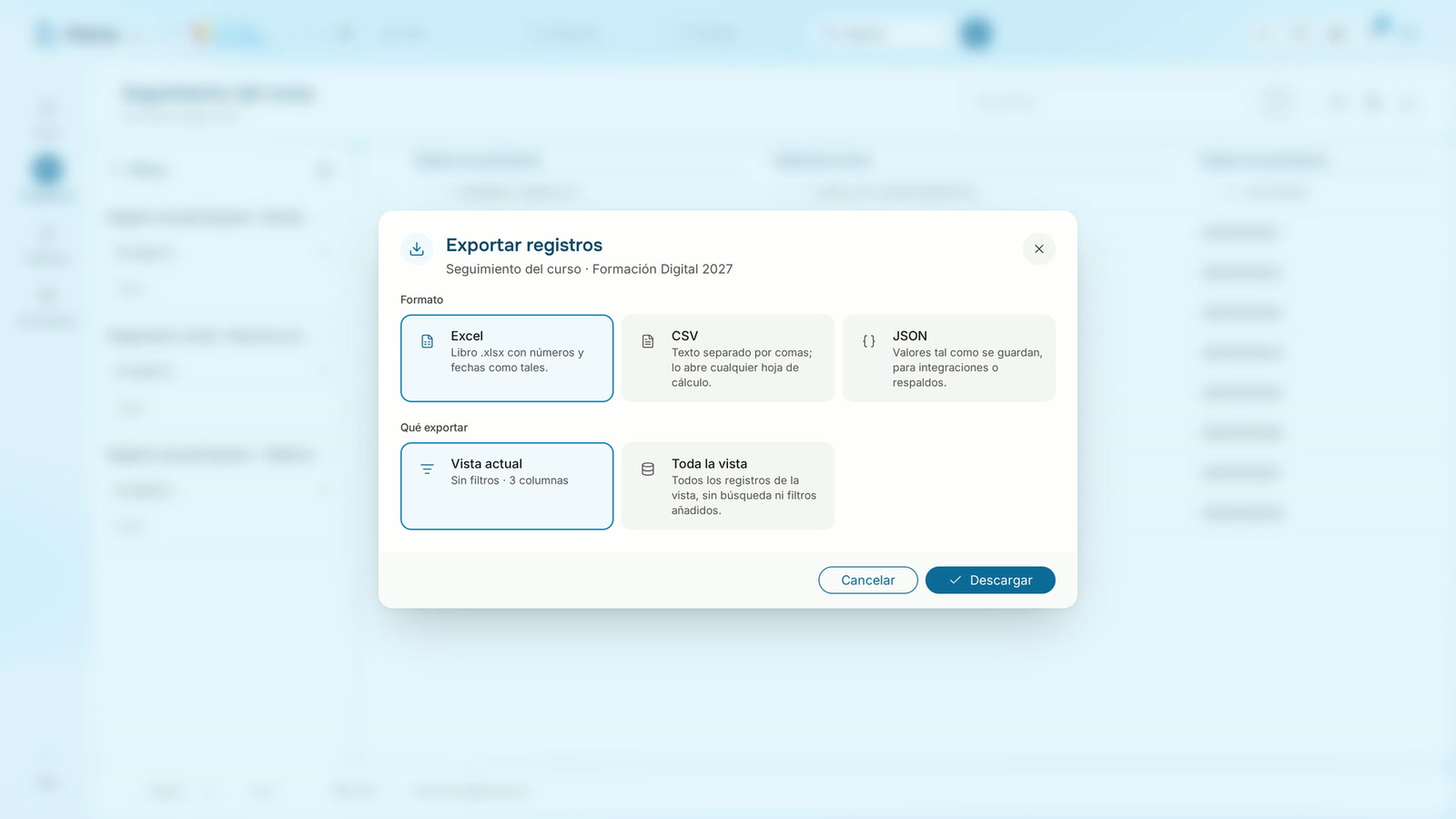
Deja Excel y Vista actual, y pulsa Descargar
Listo: el archivo .xlsx se descarga con lo que ves
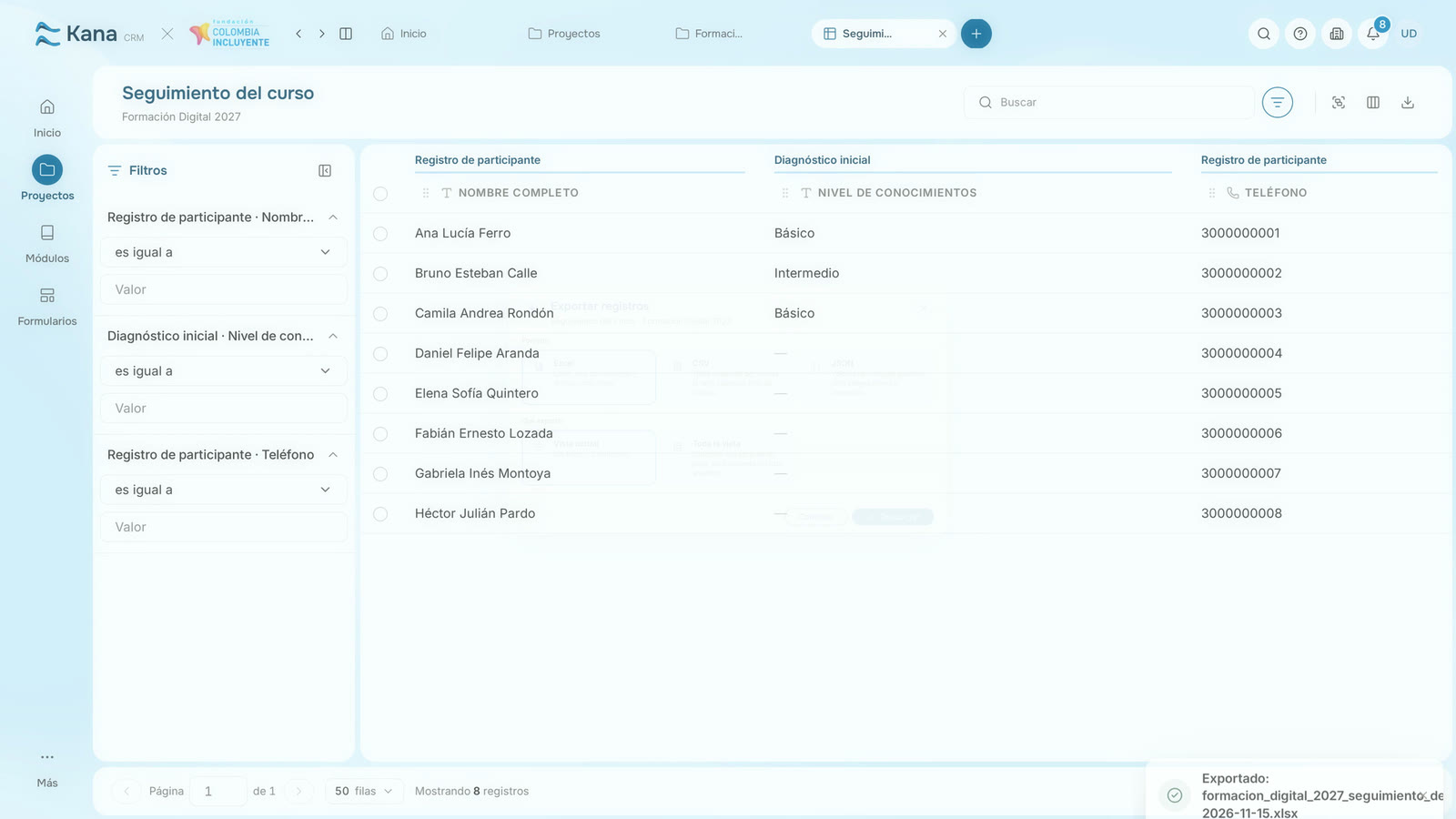
Resultado: Sale «Vista actualizada» con «Teléfono» en la vista, y luego «Exportado:» con el archivo .xlsx de las tres columnas.