 Aprende
Crear y editar un registro
Llena un registro de un módulo y corrígelo después en la tabla.
- Video 1 min 22 s
- 8 pasos
- Cápsula 5 de 8
- Necesitas: crear y editar registros
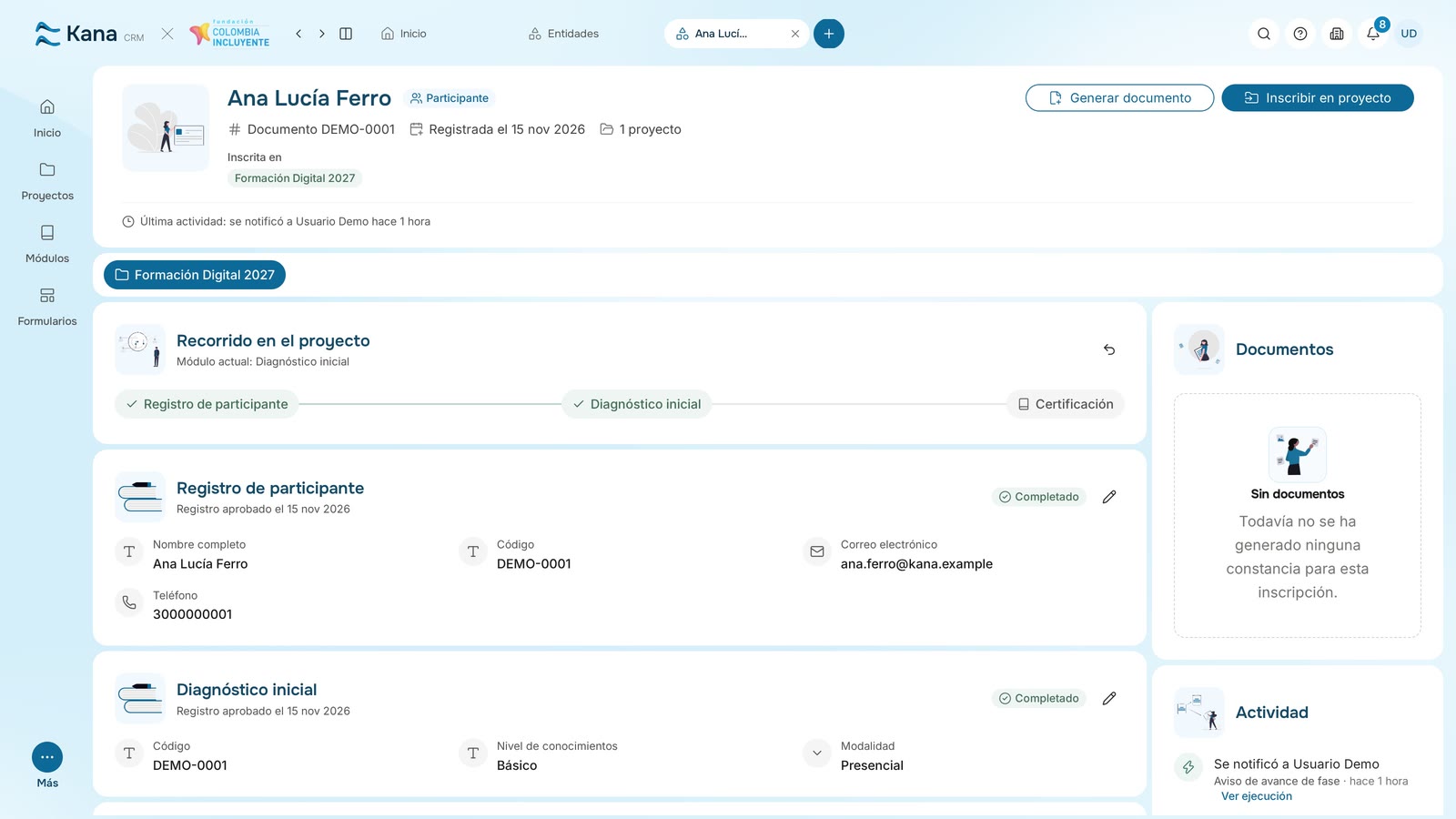
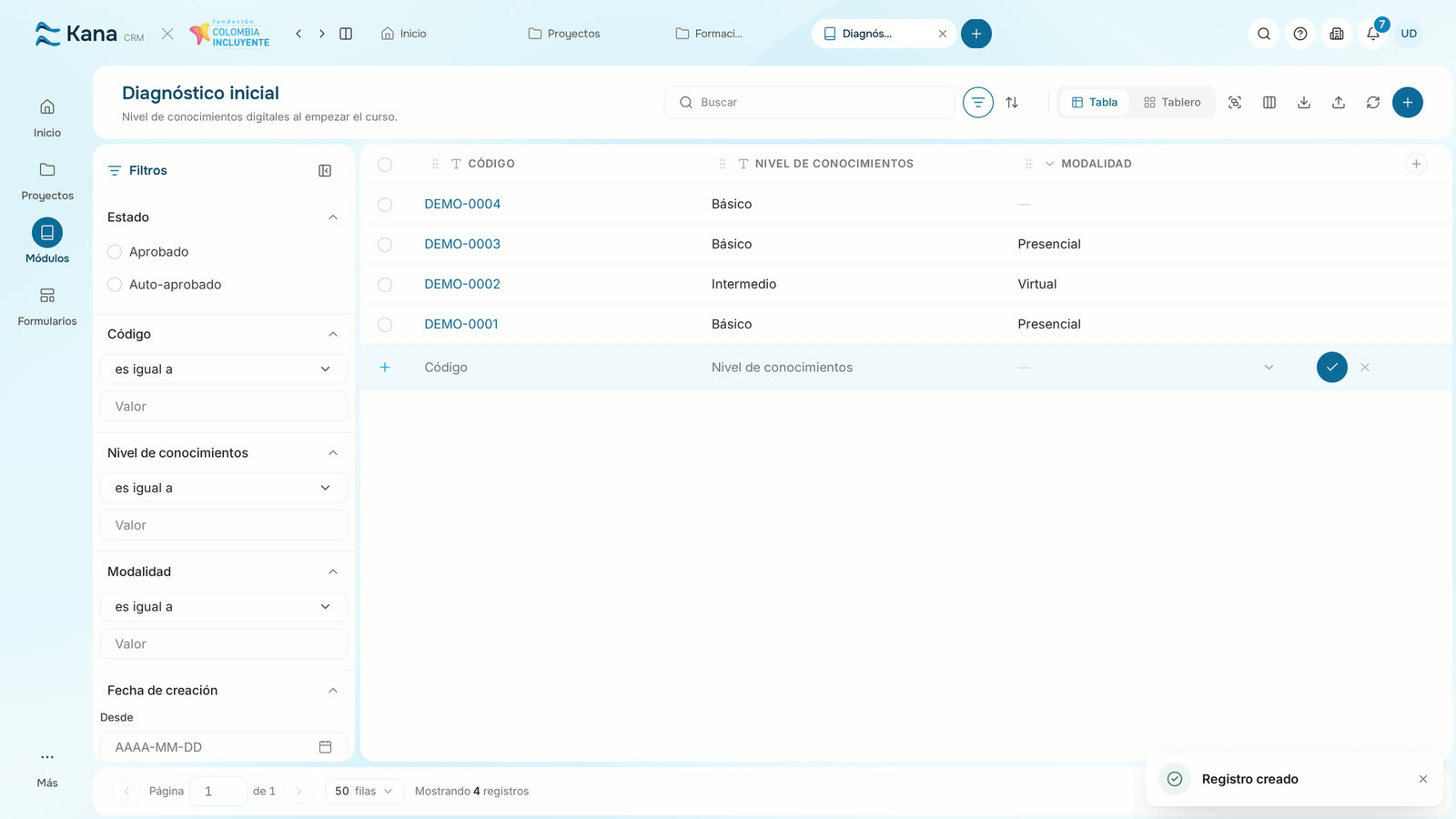
Ejemplo: Daniel Felipe Aranda (DEMO-0004) hizo su diagnóstico en «Formación Digital 2027». Registramos su «Nivel de conocimientos» en «Diagnóstico inicial» como «Básico» y luego lo corregimos a «Intermedio».
Pasos del video
Antes de empezar
Sección titulada «Antes de empezar»- Permiso para crear registrosLo tiene Coordinación de campo.
- Viene de la fase anterior«Continuar con» la ofrece y llena su código.
- ¿Lo llena ella?Mejor compártele un formulario.
Paso a paso
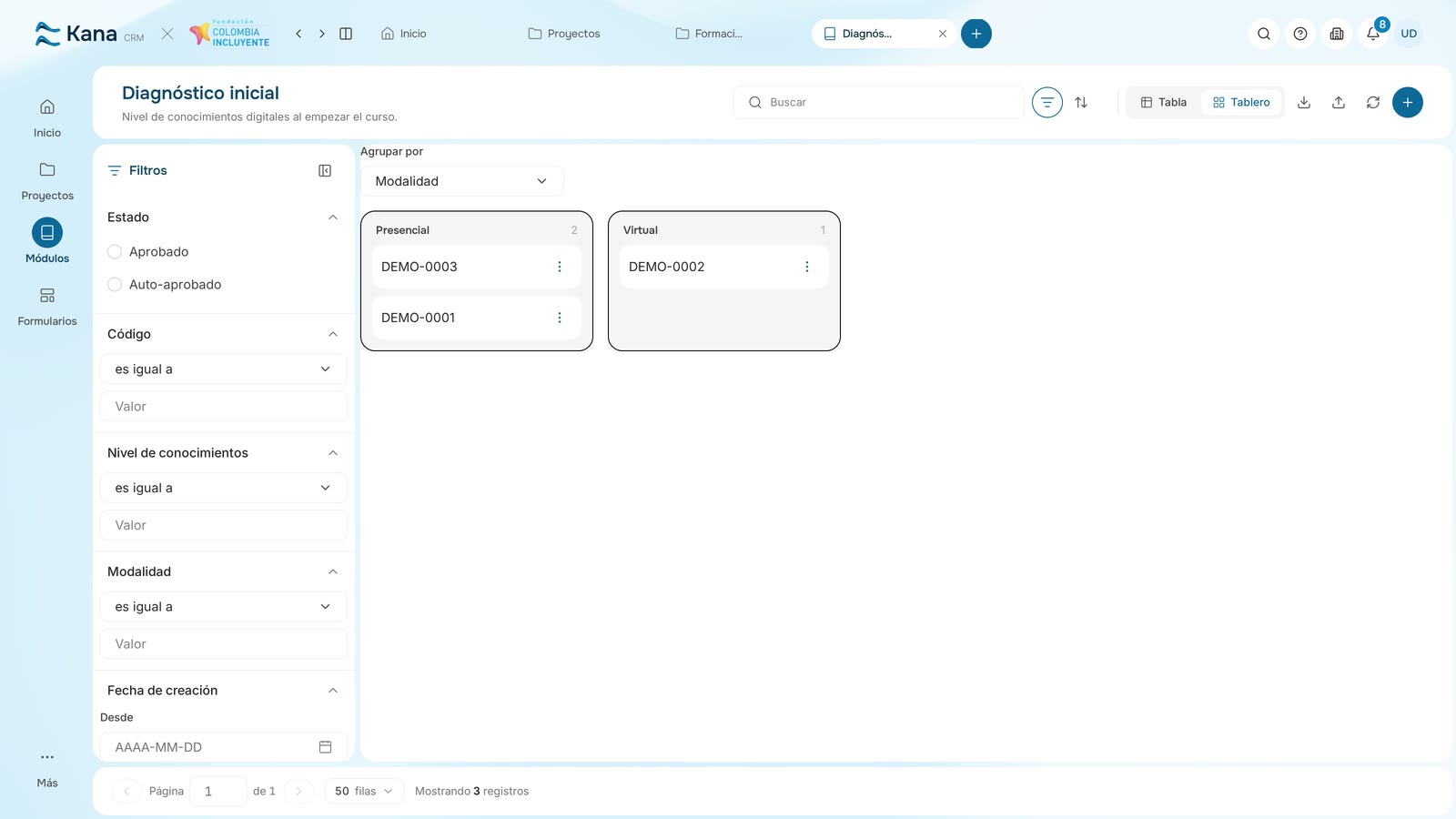
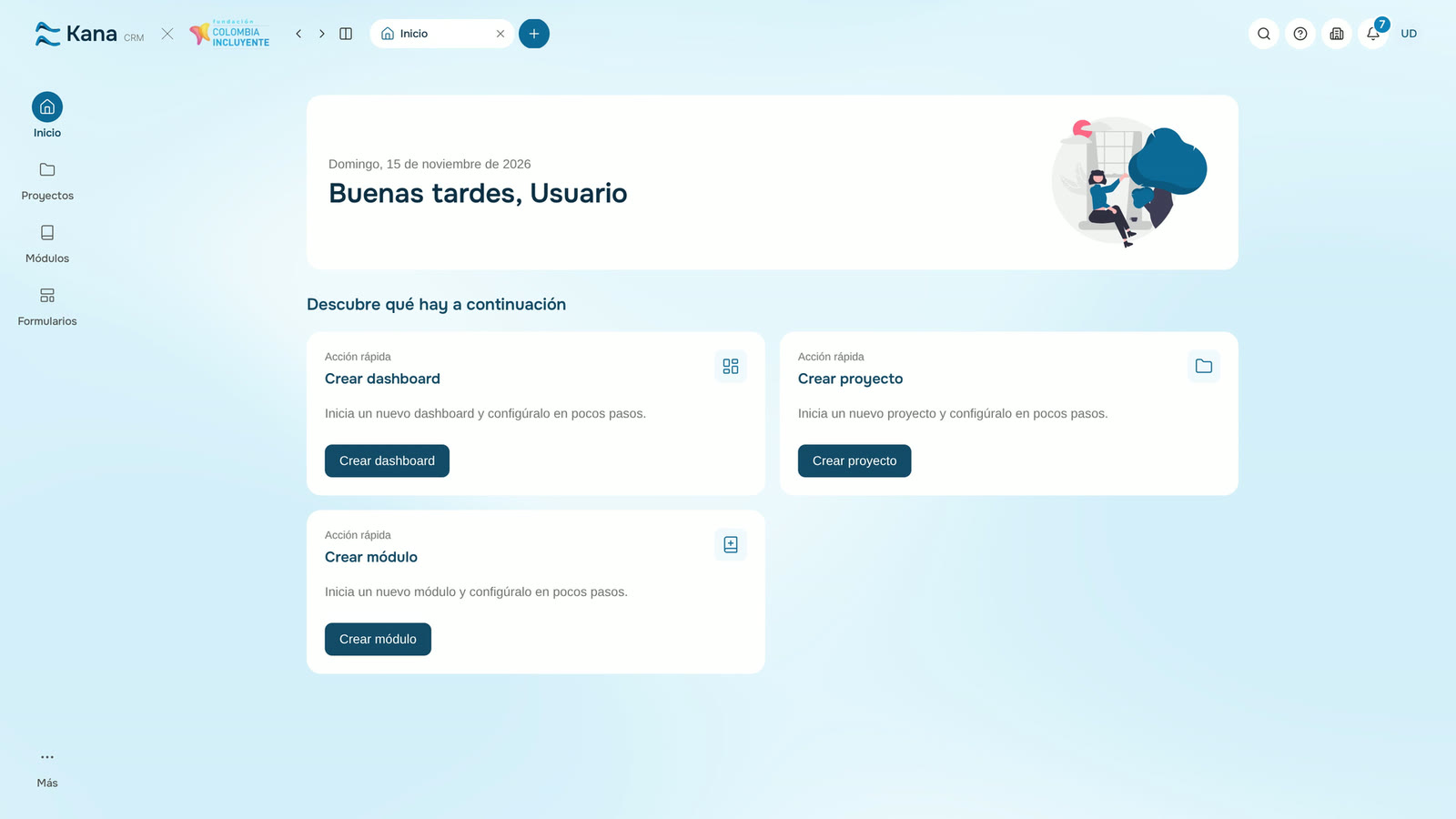
Sección titulada «Paso a paso»Abre Proyectos y entra en Formación Digital 2027
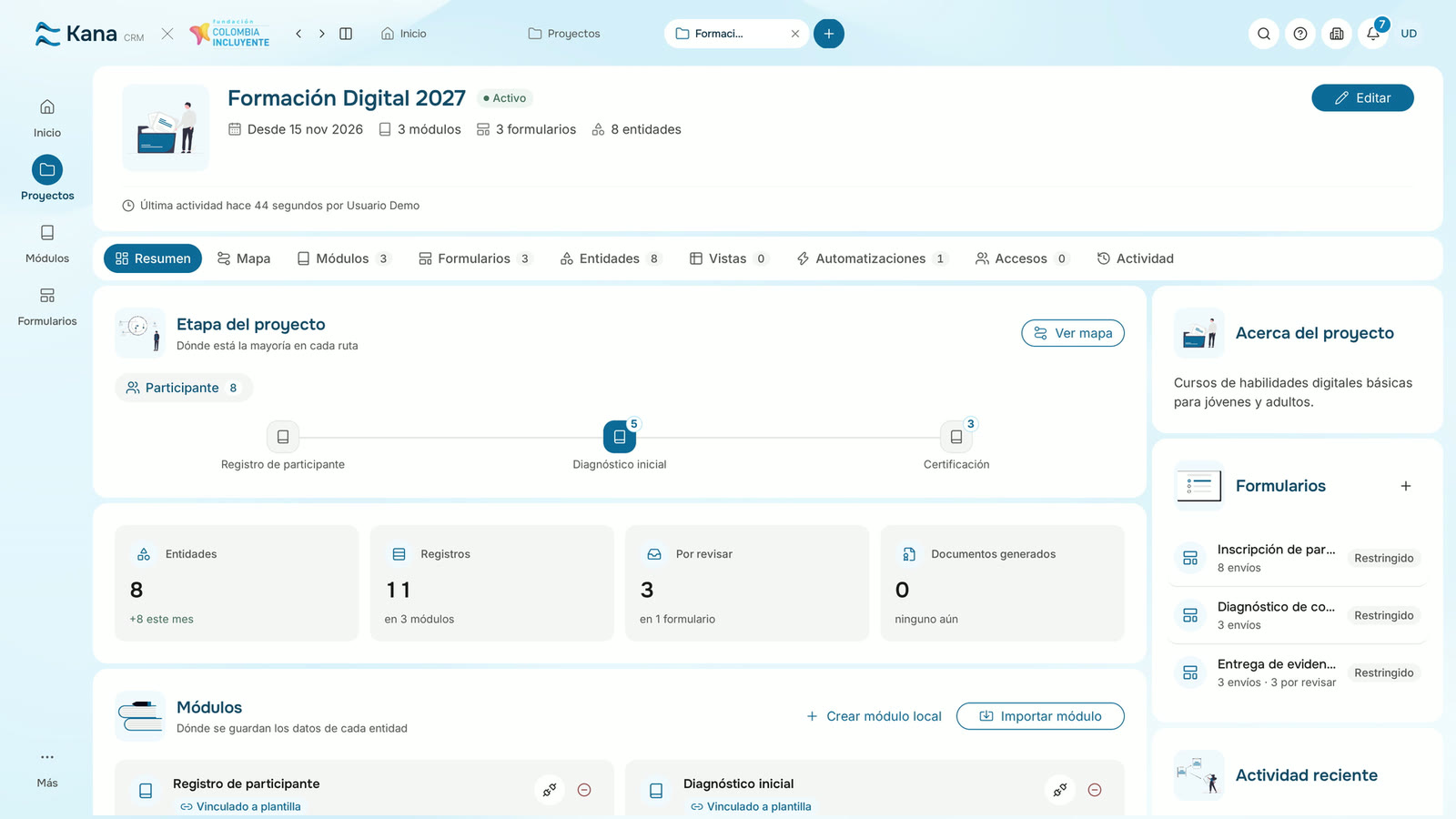
En Módulos elige Diagnóstico inicial
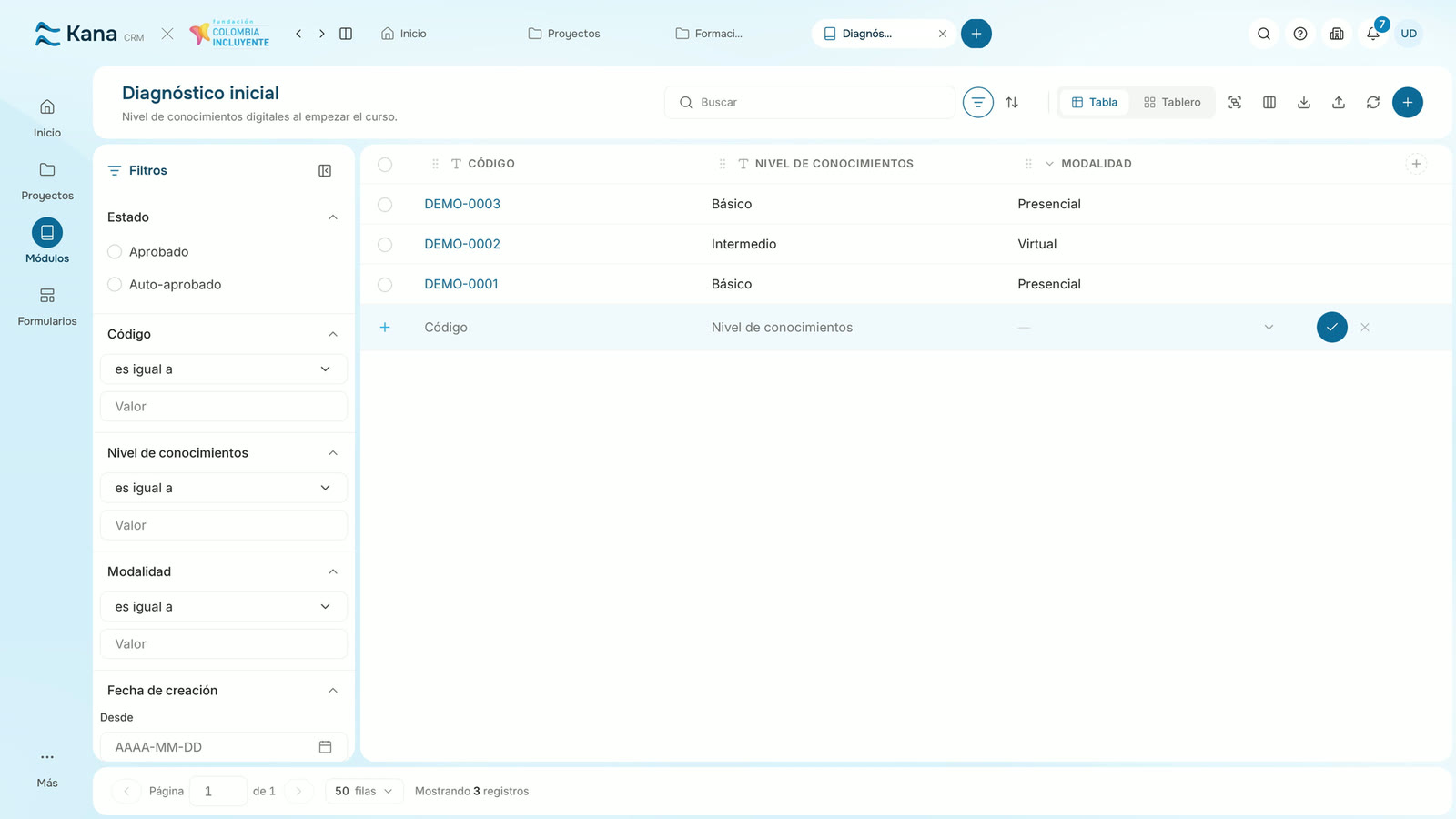
Pulsa Nuevo registro
En Continuar con elige a Daniel Felipe Aranda
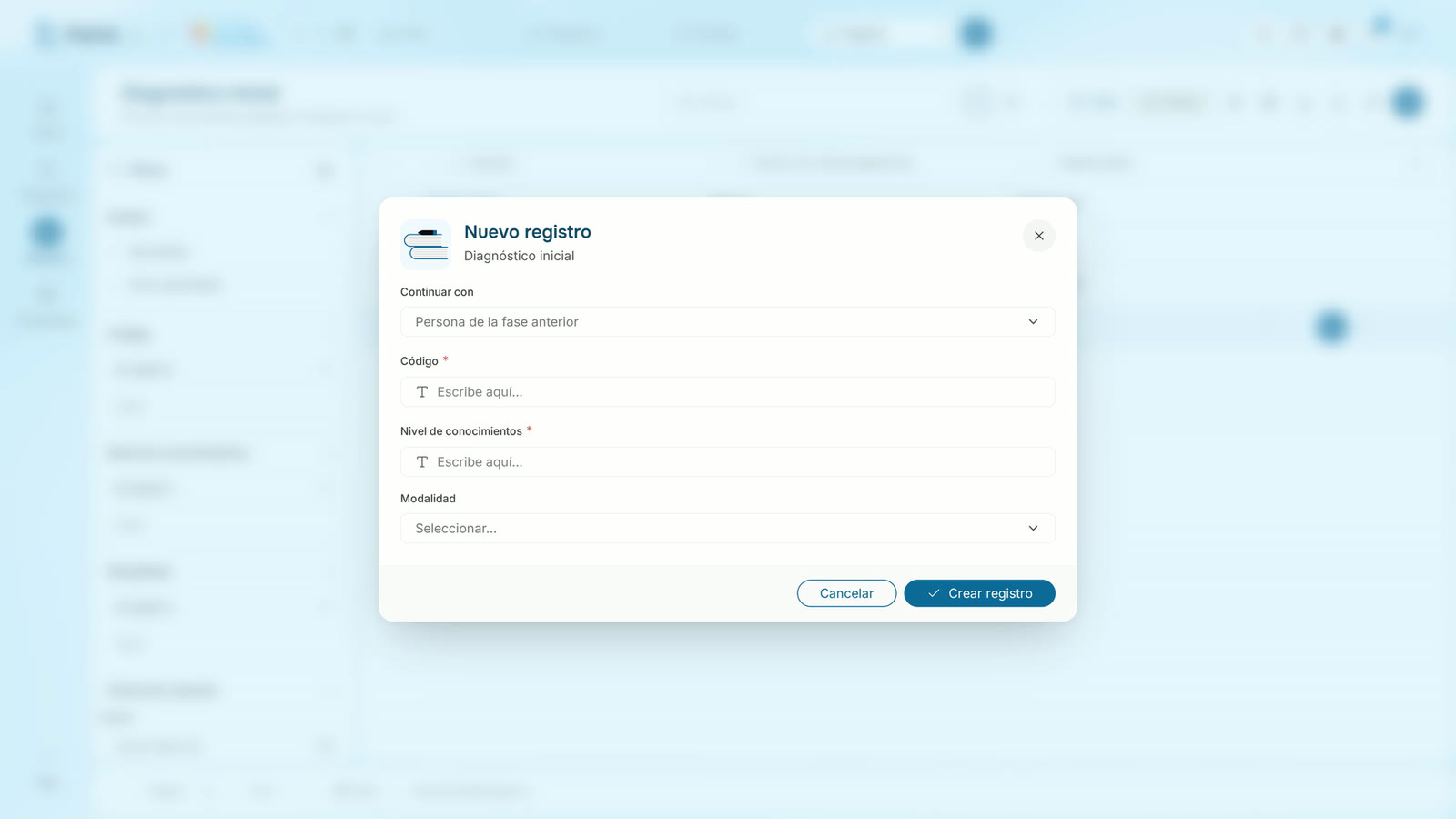
En Nivel de conocimientos escribe Básico
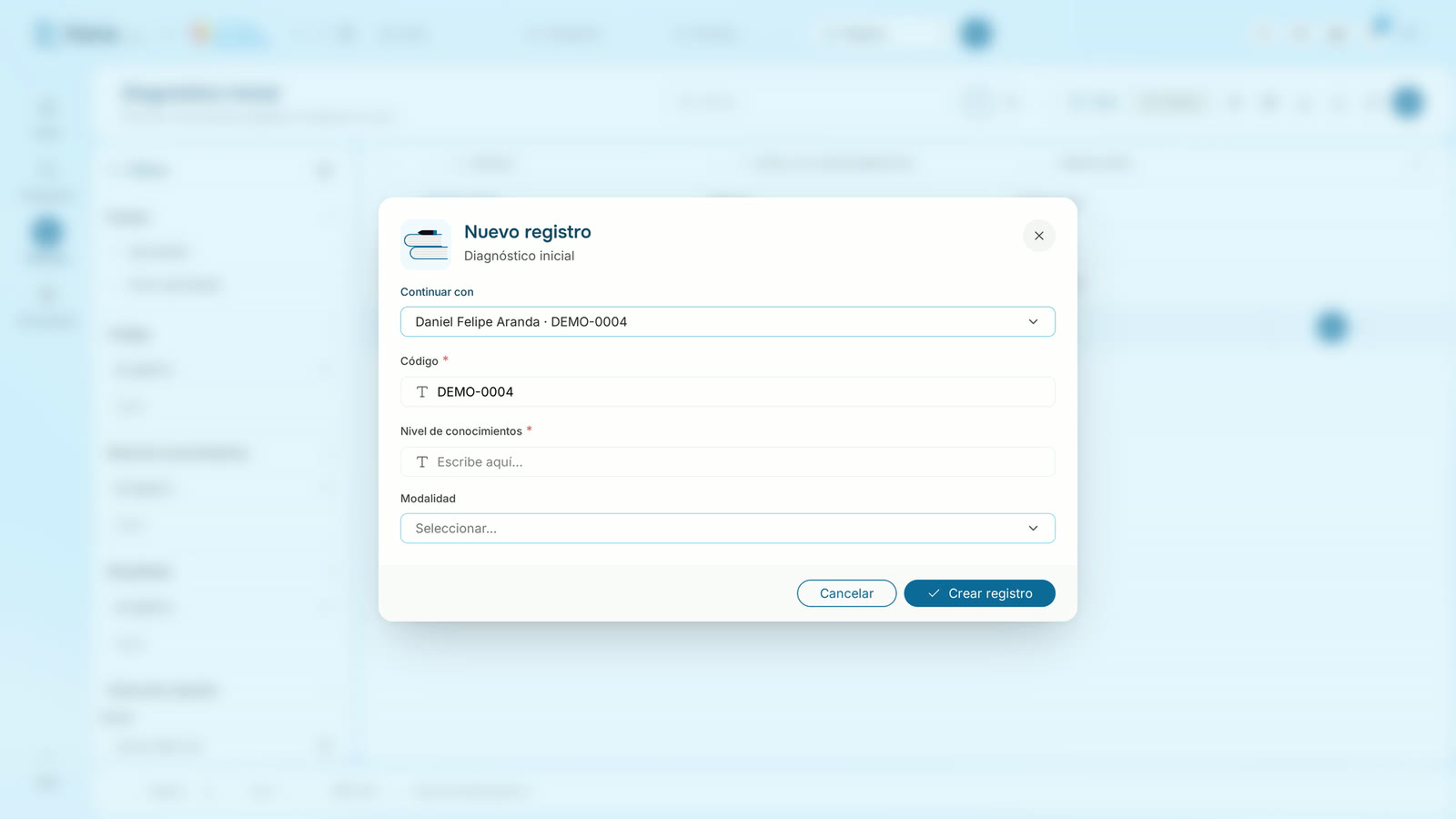
Pulsa Crear registro: aparece Registro creado y la fila de DEMO-0004
Haz clic en su celda Nivel de conocimientos y escribe Intermedio
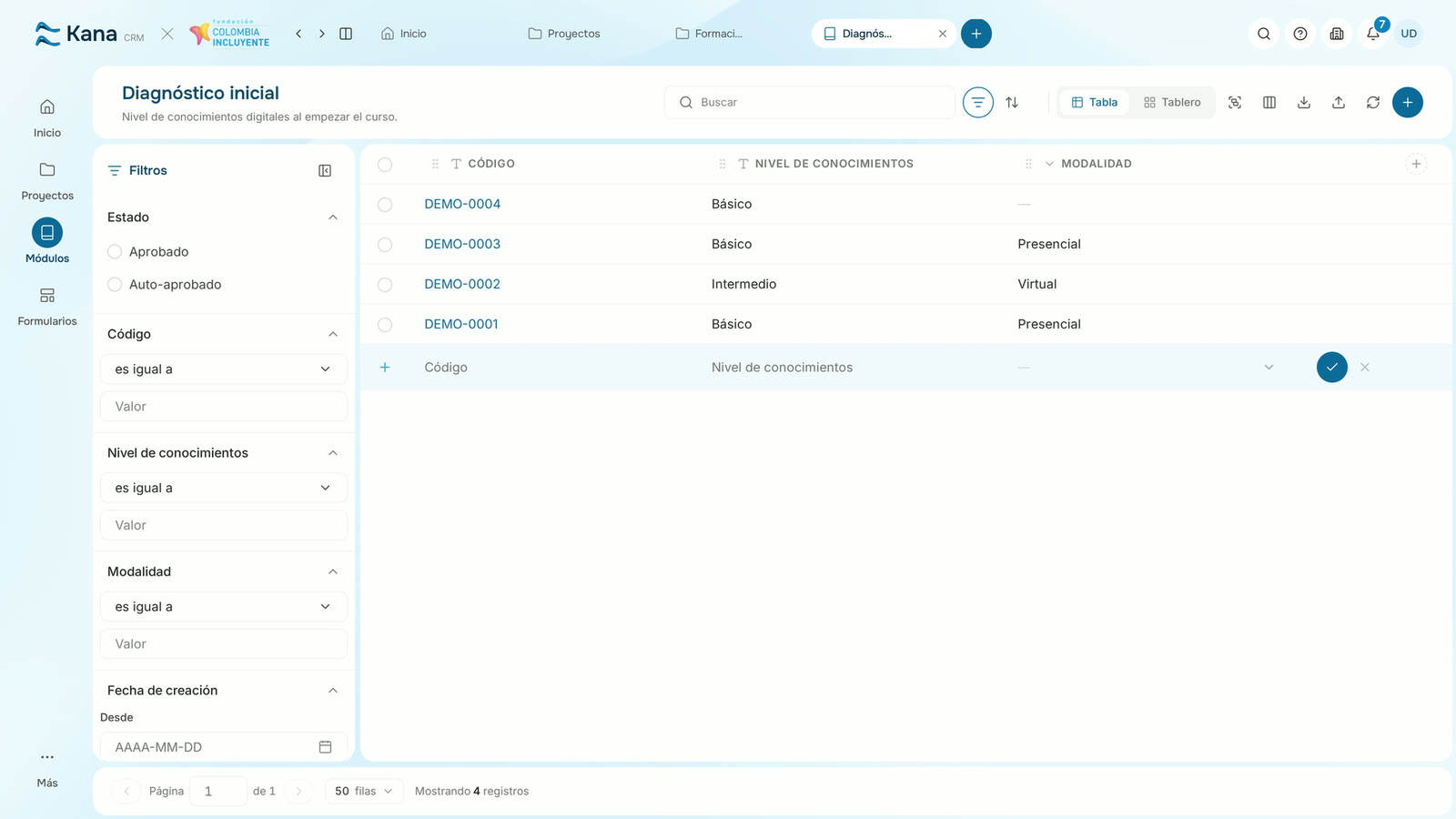
Pulsa Intro: aparece Registro actualizado
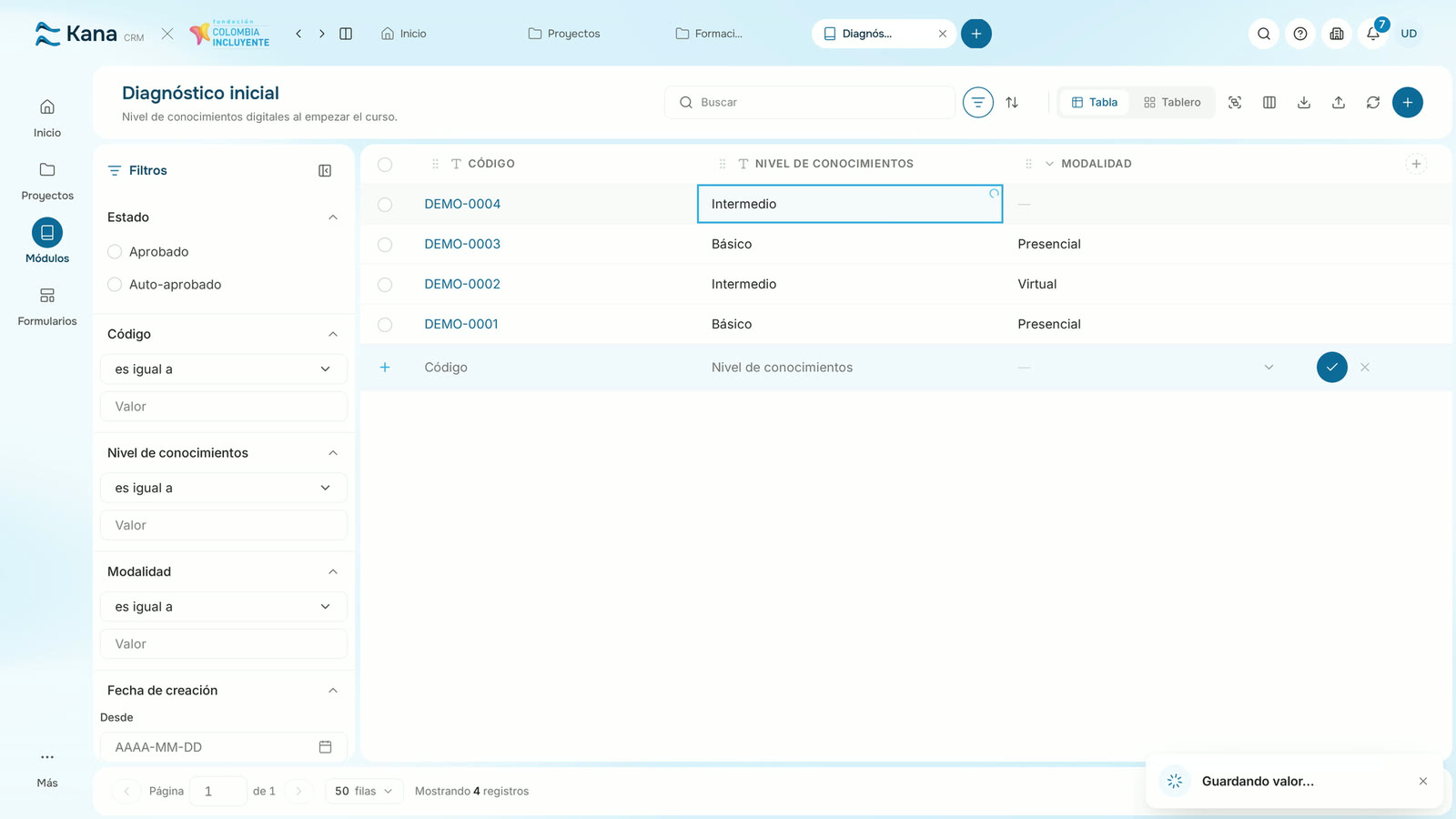
Resultado: Aparece «Registro creado» y la fila de DEMO-0004 sale en la tabla; al corregir la celda y pulsar Intro, aparece «Registro actualizado».