 Aprende
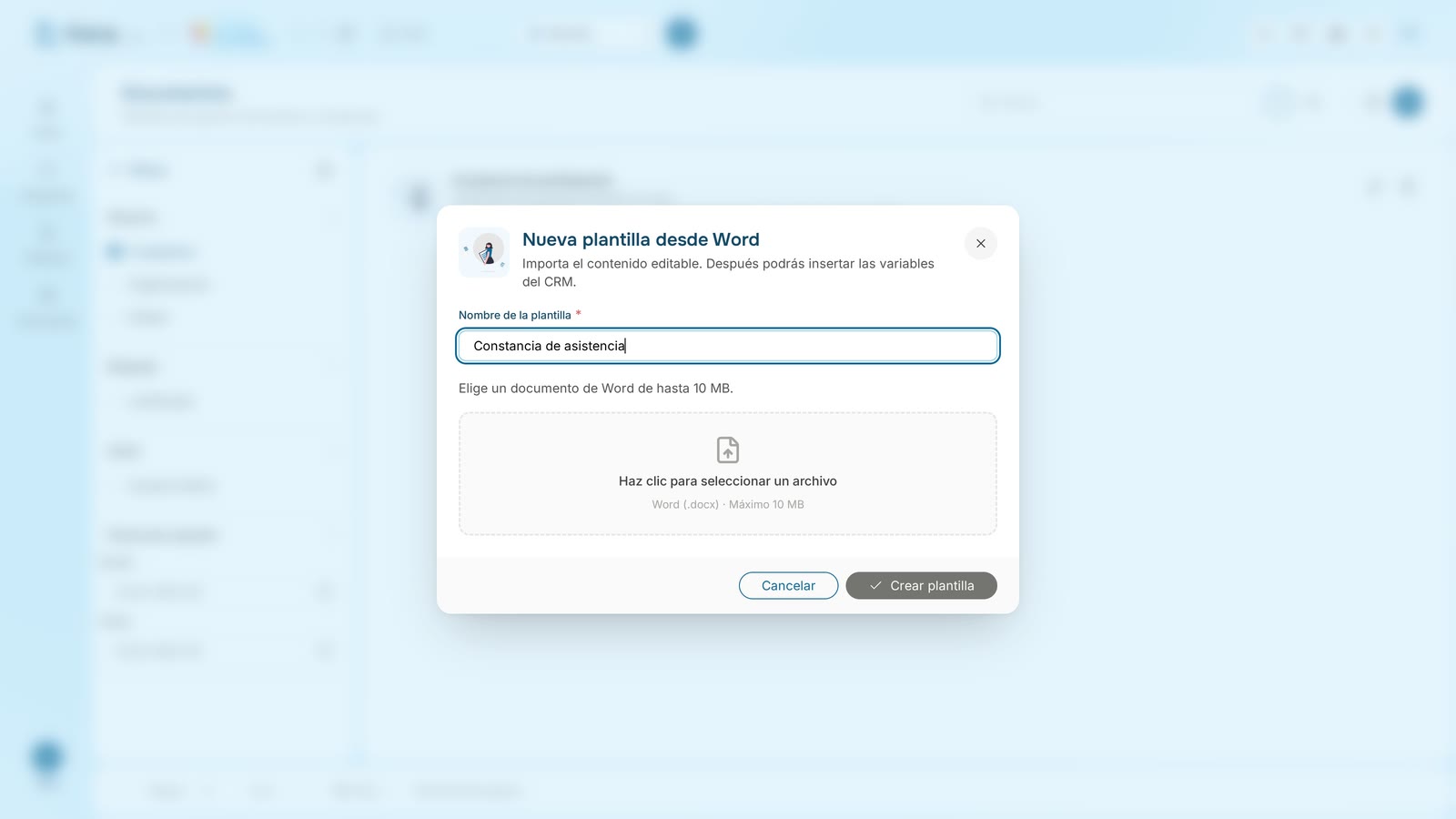
Crear una plantilla de documento
Diseña un documento PDF cuyas variables se llenan con los datos de cada persona.
- Video 1 min 25 s
- 9 pasos
- Cápsula 1 de 3
- Necesitas: crear plantillas de documento

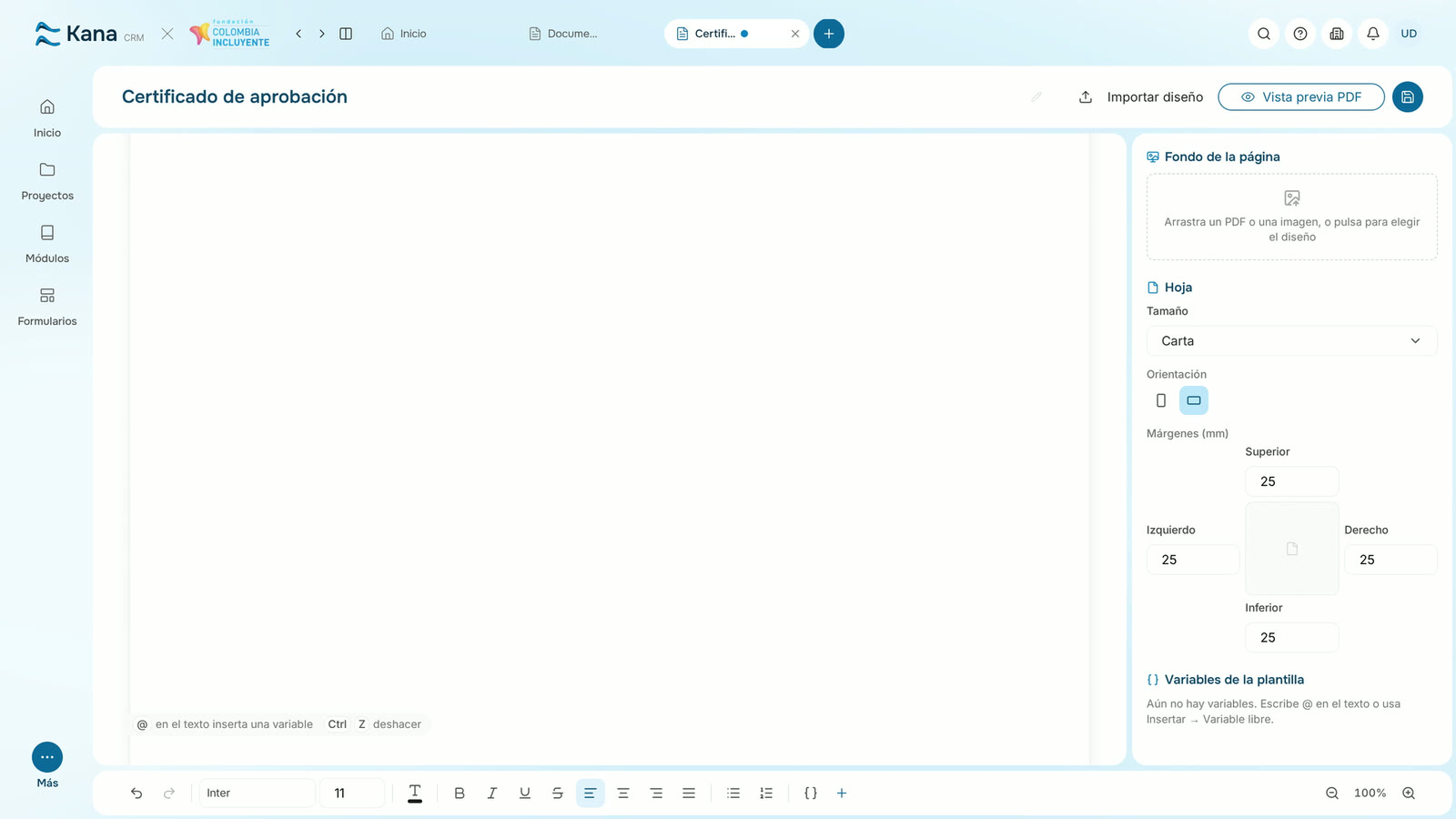
Ejemplo: Fundación Demo entrega un certificado a quien aprueba «Formación Digital 2027». Desde «Nueva plantilla» creamos «Certificado de aprobación», en horizontal, con «Nombre completo» como variable.
Pasos del video
Antes de empezar
Sección titulada «Antes de empezar»- Permiso para crear plantillasCrear plantillas de documento.
- El texto de la constanciaY qué datos cambian por persona.
- ¿Ya la tienes en Word?Mejor «Crearla desde Word».
Paso a paso
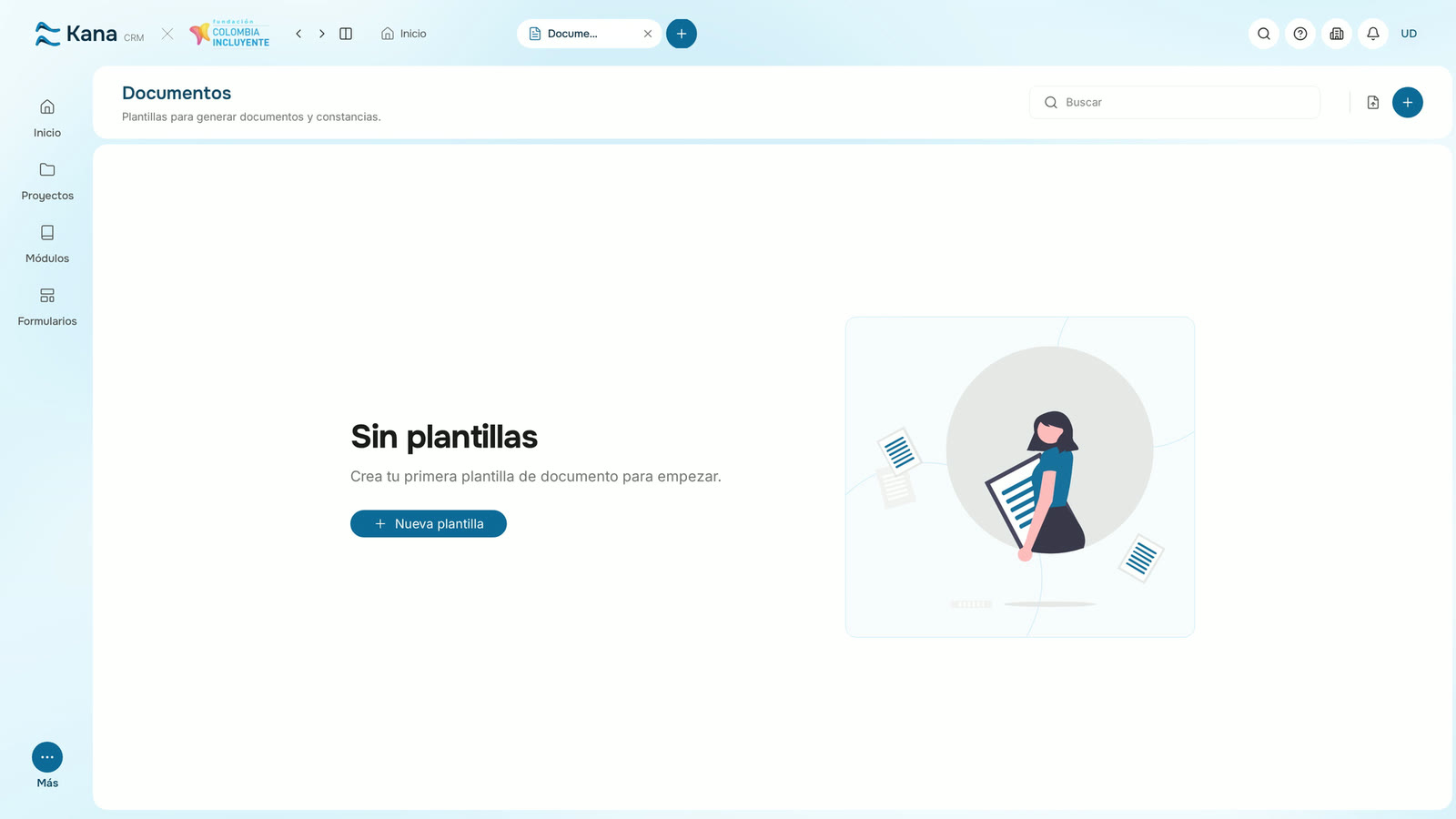
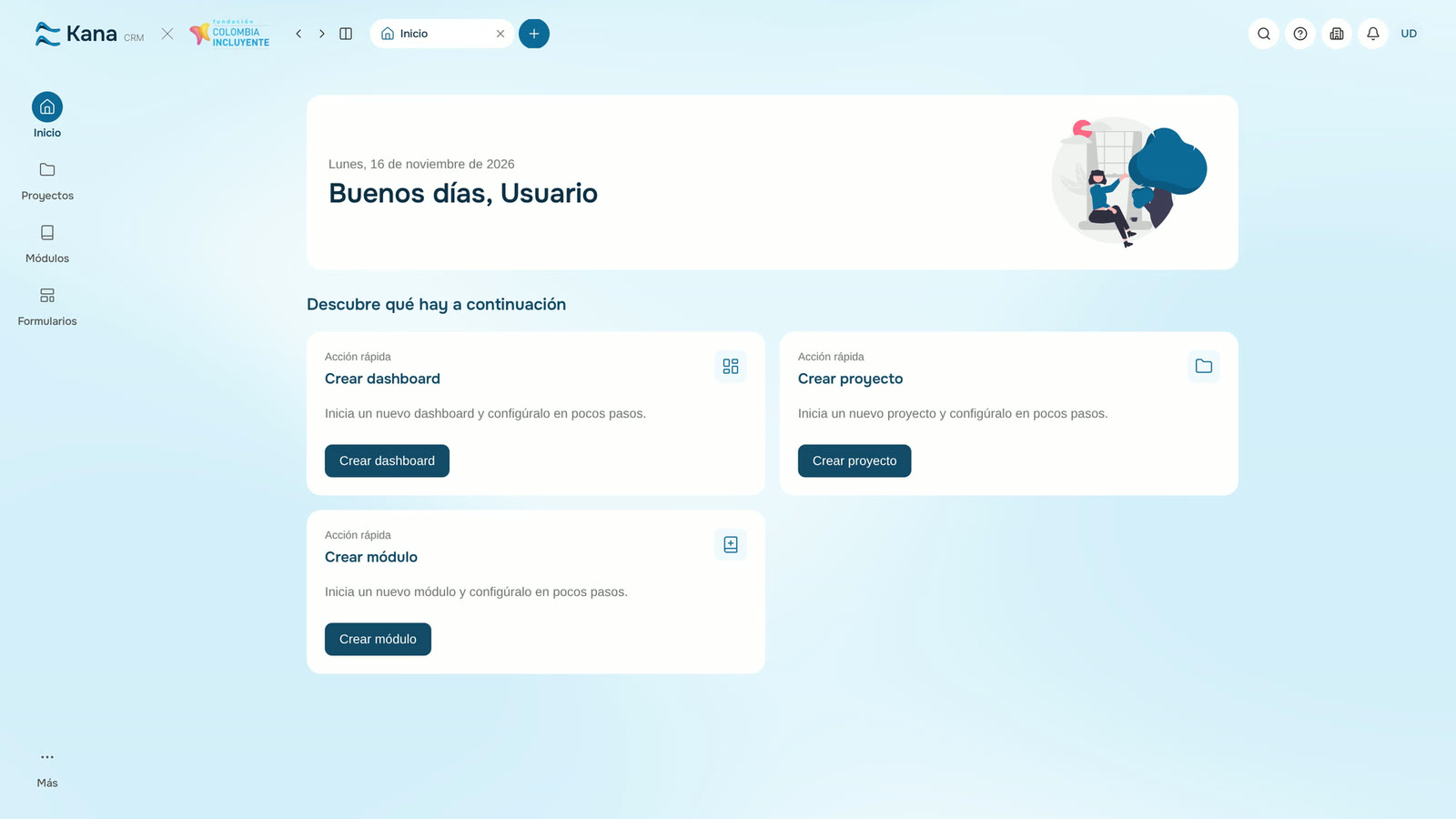
Sección titulada «Paso a paso»Abre Documentos desde el menú Más
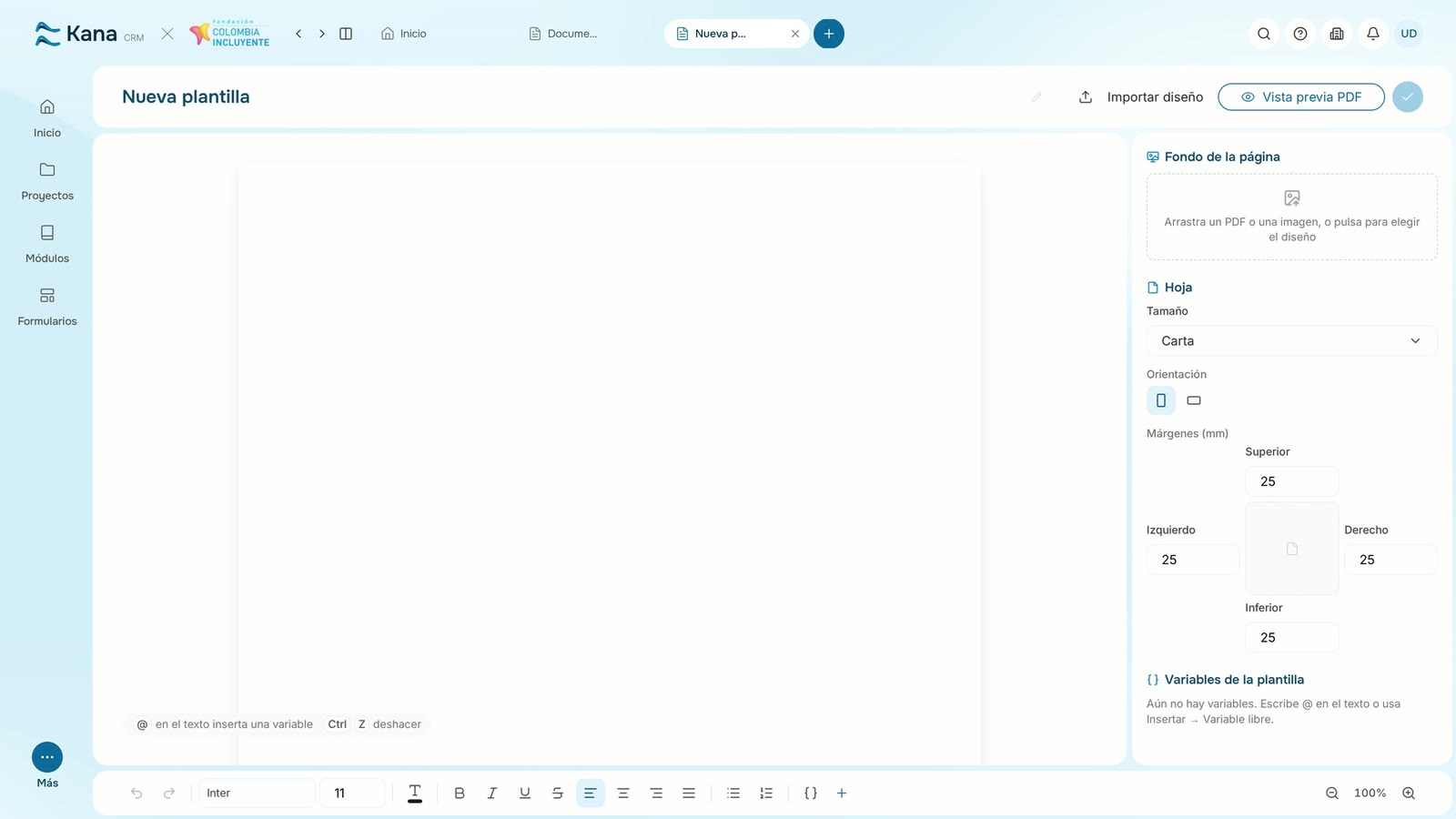
Pulsa Nueva plantilla
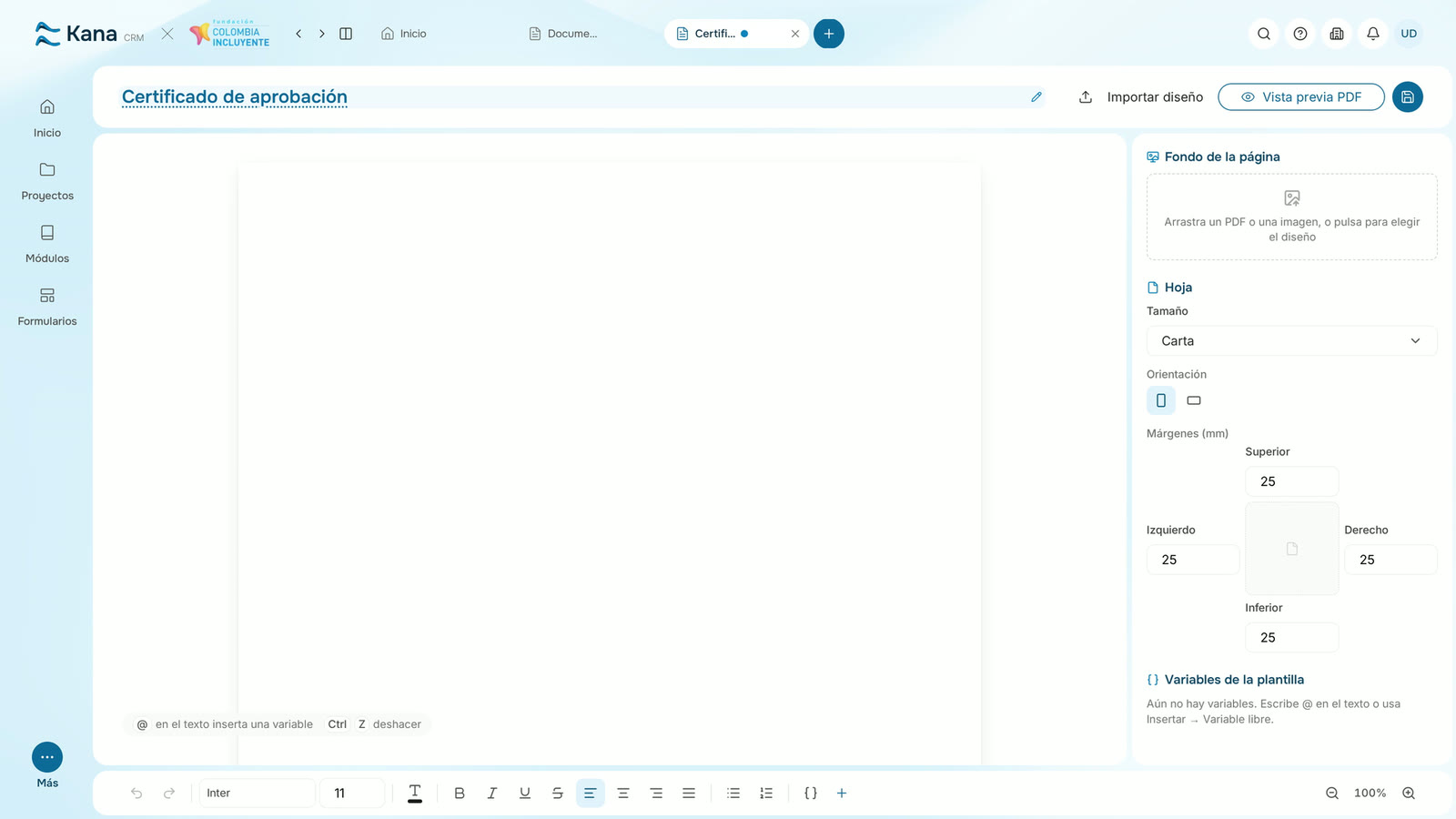
Pulsa el título y escribe Certificado de aprobación
En Hoja, elige la orientación Horizontal
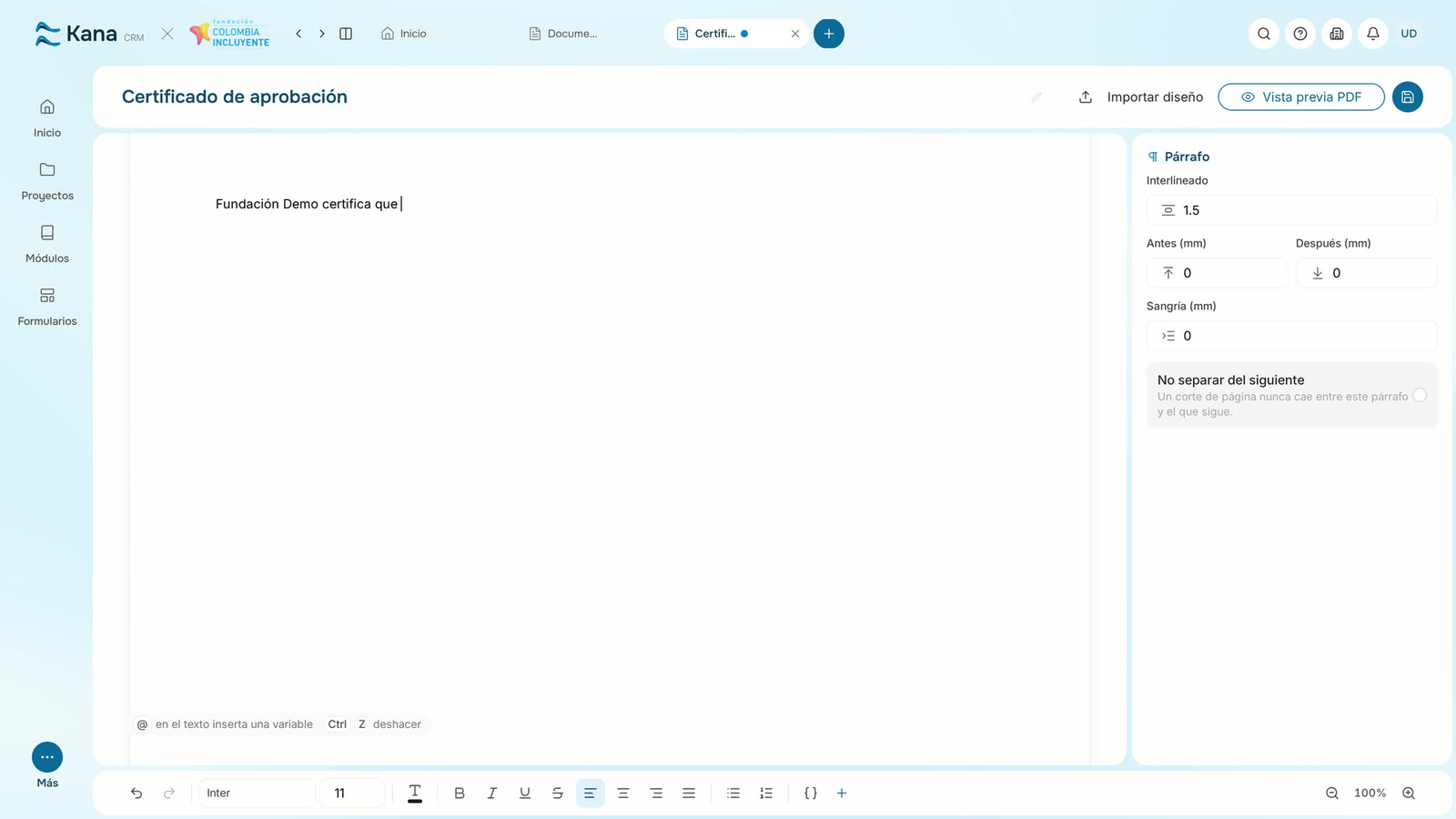
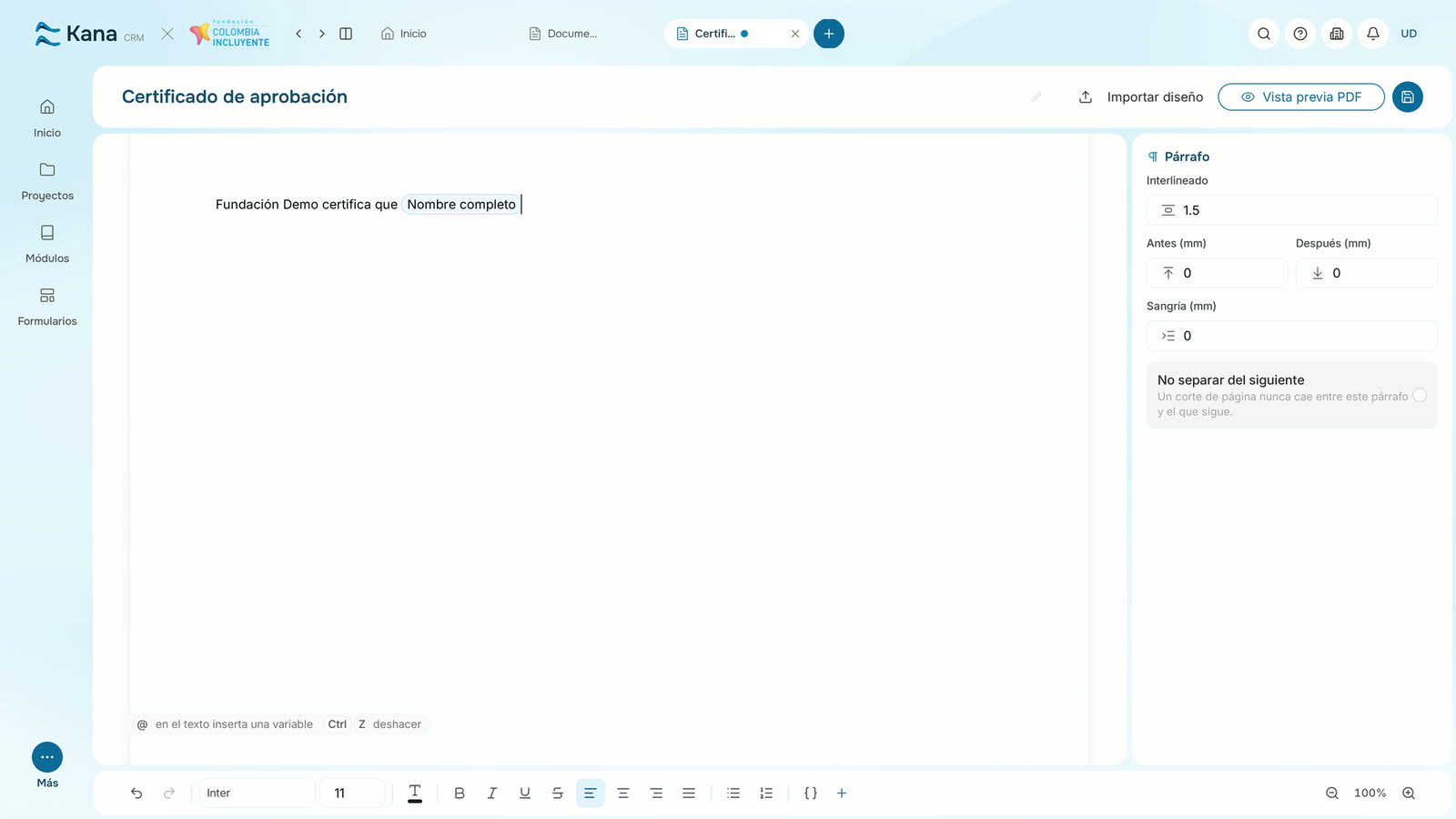
Escribe el texto del certificado
Pulsa Variable y crea Nombre completo
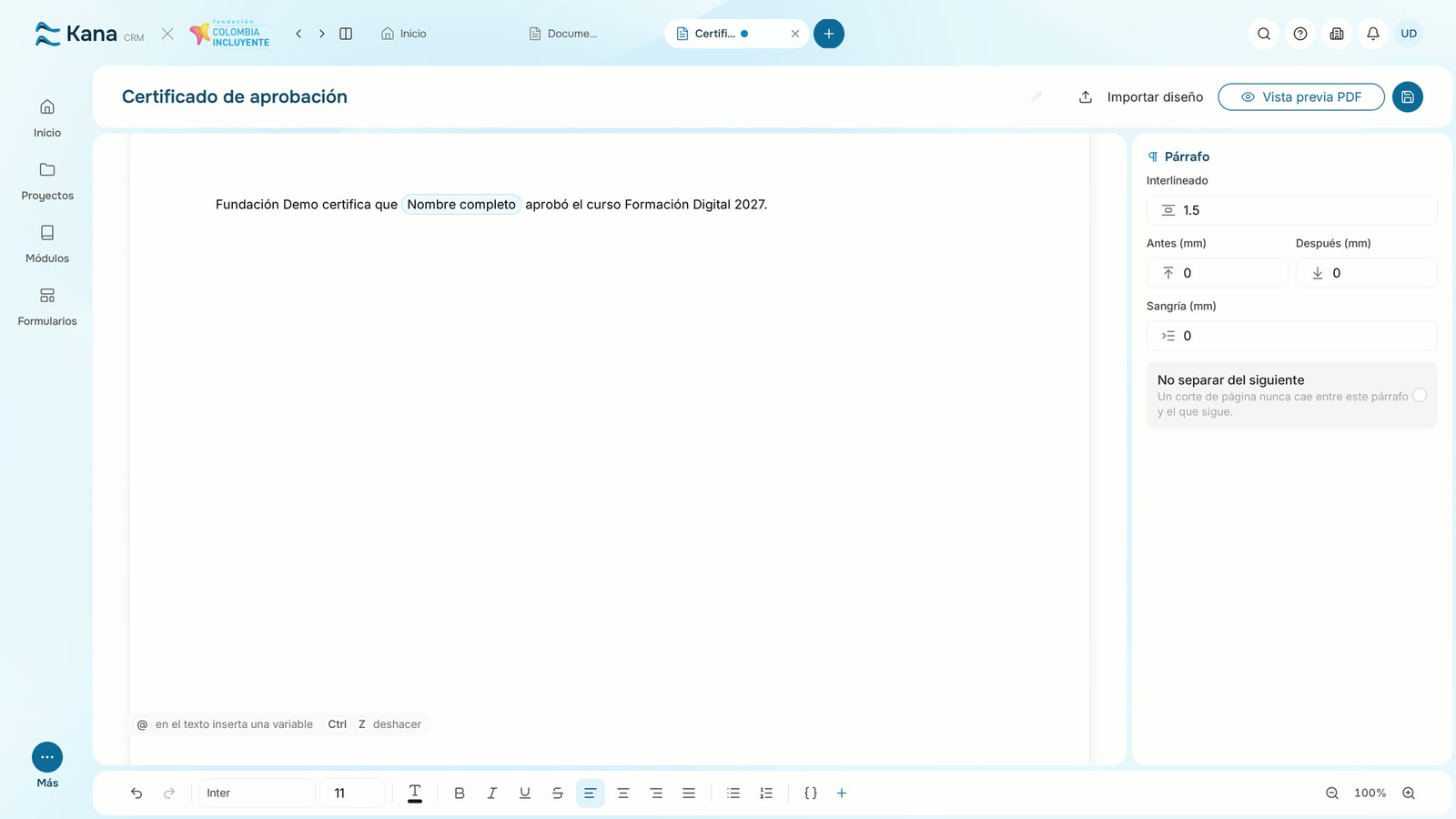
Termina la frase
Pulsa Guardar cambios
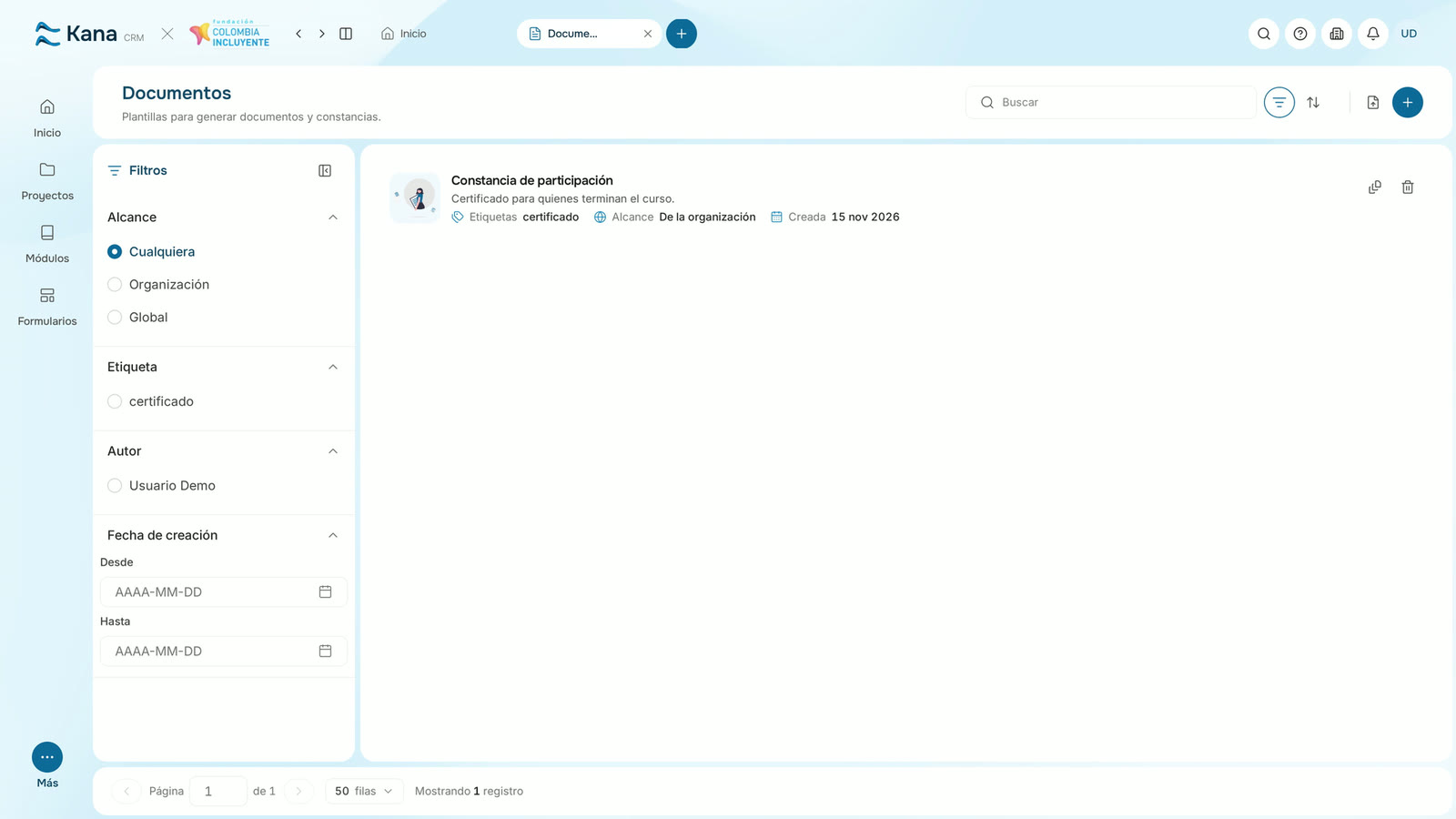
Certificado de aprobación queda guardada, con su variable
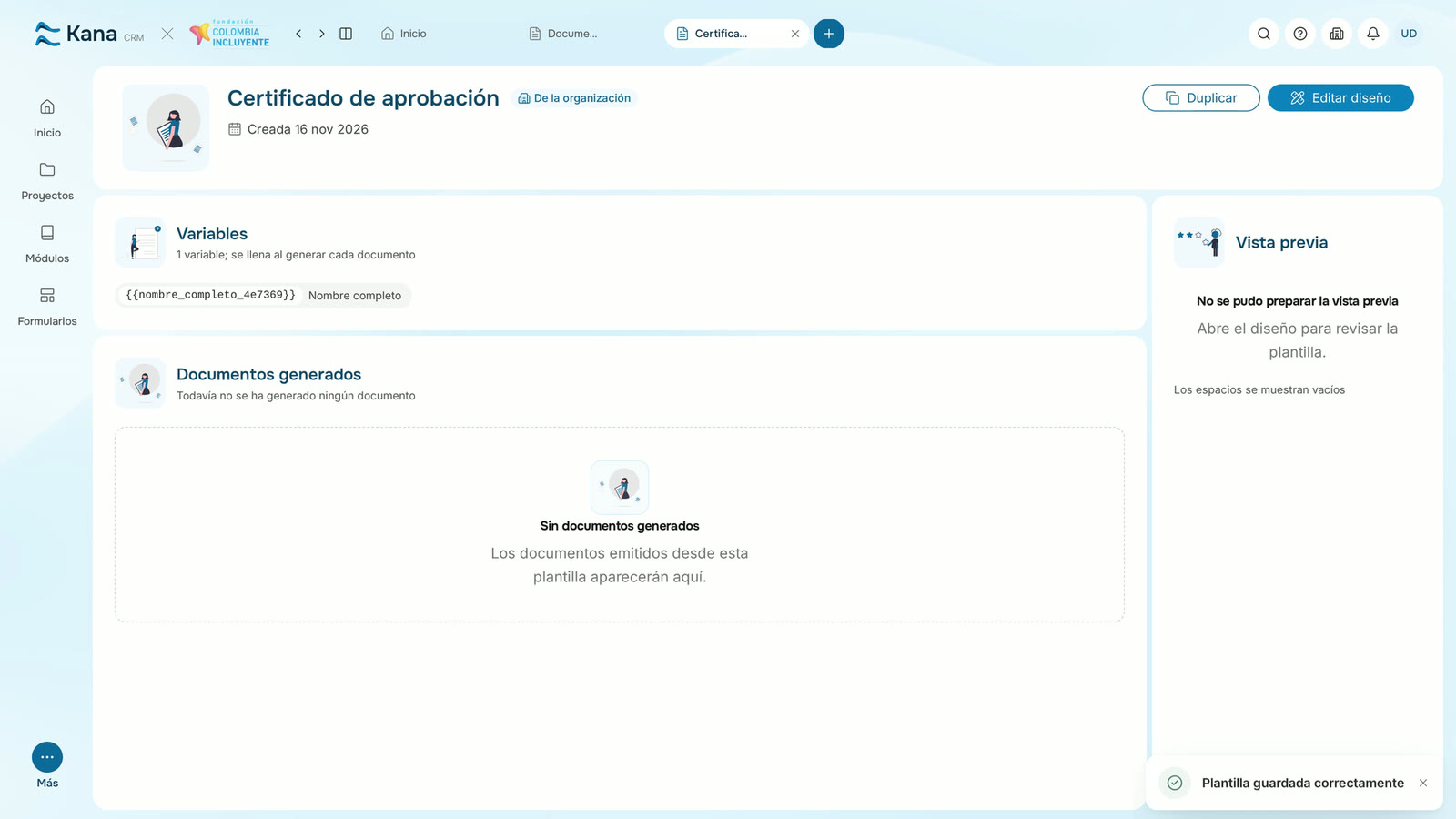
Resultado: Kana confirma «Plantilla guardada correctamente». «Certificado de aprobación» aparece en «Documentos», con su variable, lista para generarse por persona.