 Aprende
Crear una automatización
Haz que Kana ejecute pasos sola cuando ocurre algo en un proyecto.
- Video 1 min 32 s
- 10 pasos
- Cápsula 1 de 4
- Necesitas: crear automatizaciones

Ejemplo: cuando alguien de «Formación Digital 2027» llega a «Certificación», Laura Gómez debe revisar su evidencia final. Creamos «Aviso de evidencia por revisar»: «Avance a un módulo» y un paso «Notificar» para Laura.
Pasos del video
Antes de empezar
Sección titulada «Antes de empezar»- Permiso para crear automatizacionesCrear automatizaciones.
- Cuándo y qué haceEl hecho que la dispara y sus pasos.
- A quién avisaPor ejemplo, Laura Gómez, del equipo.
Paso a paso
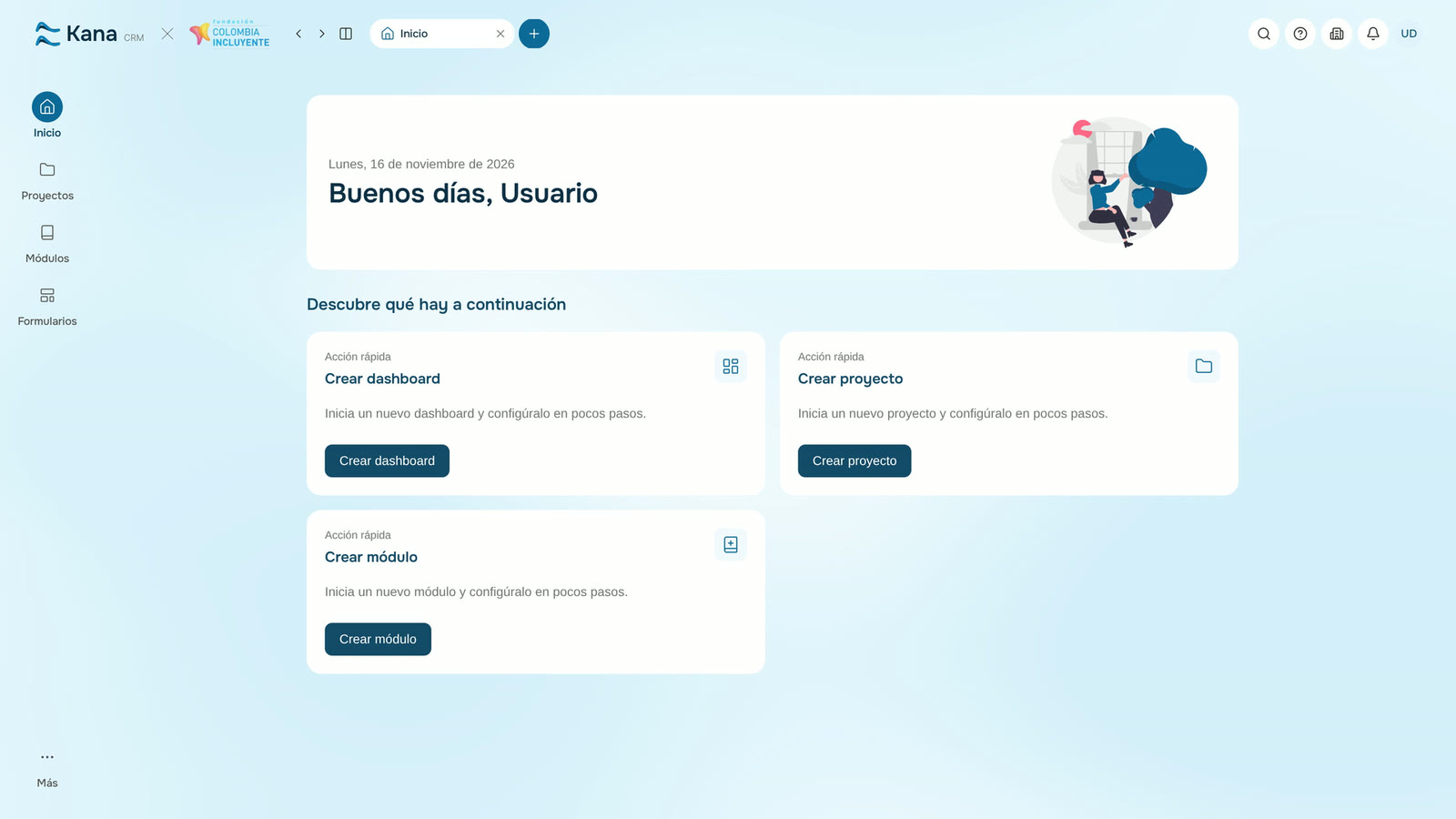
Sección titulada «Paso a paso»Abre Automatizaciones y pulsa Nueva automatización
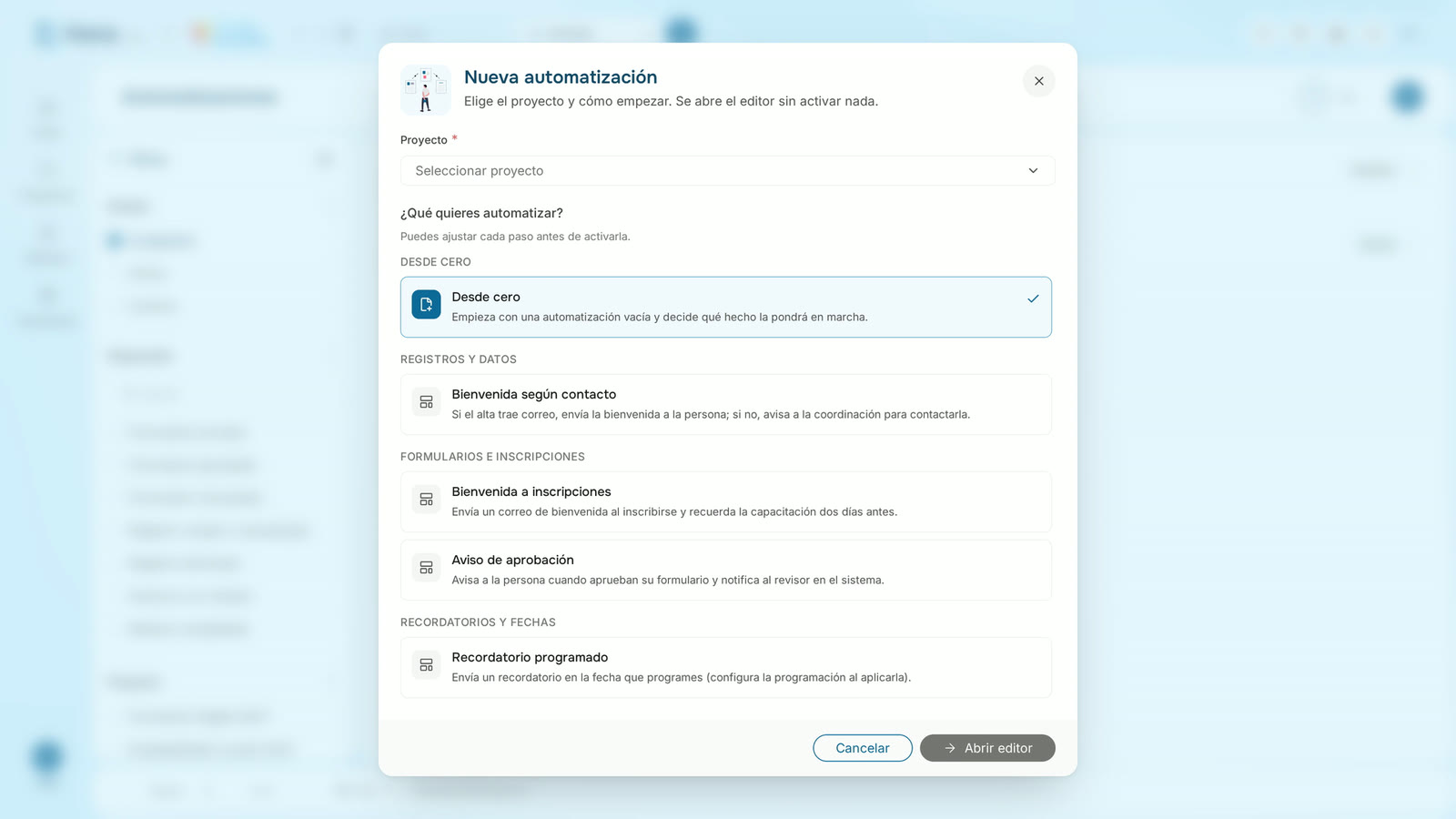
Elige Formación Digital 2027, Desde cero y pulsa Abrir editor
Escribe el nombre Aviso de evidencia por revisar
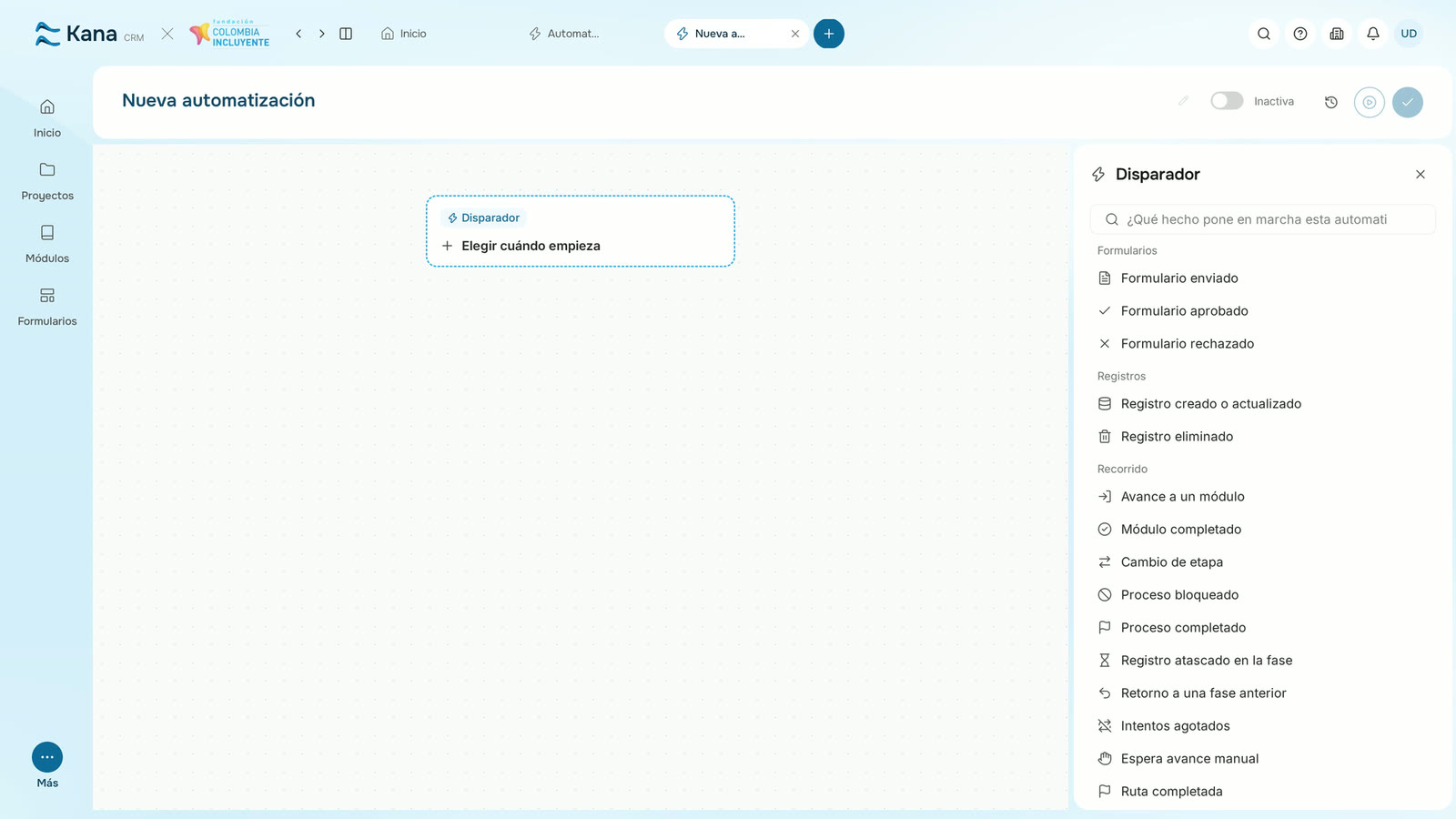
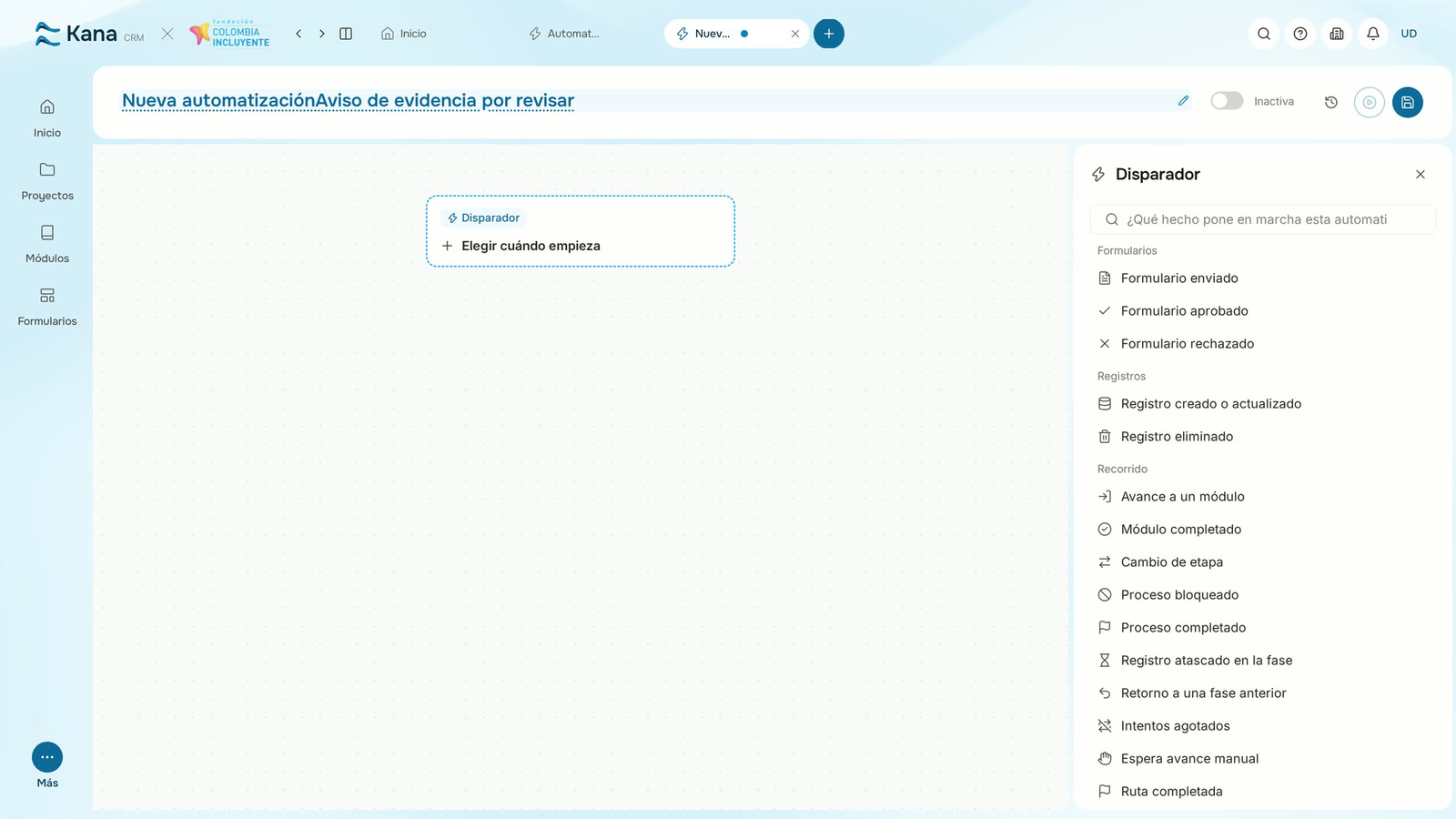
Pulsa Elegir cuándo empieza y elige Avance a un módulo
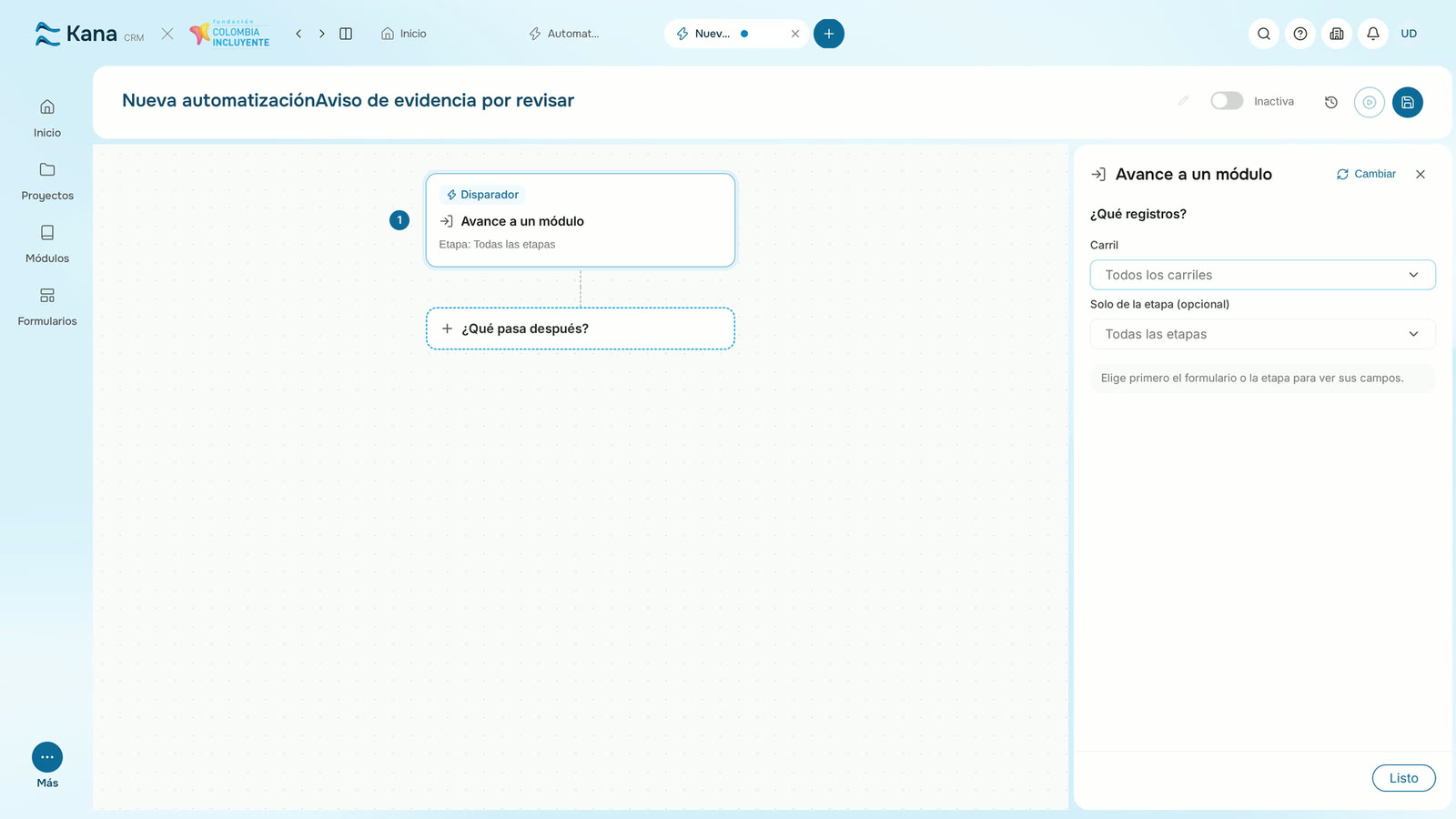
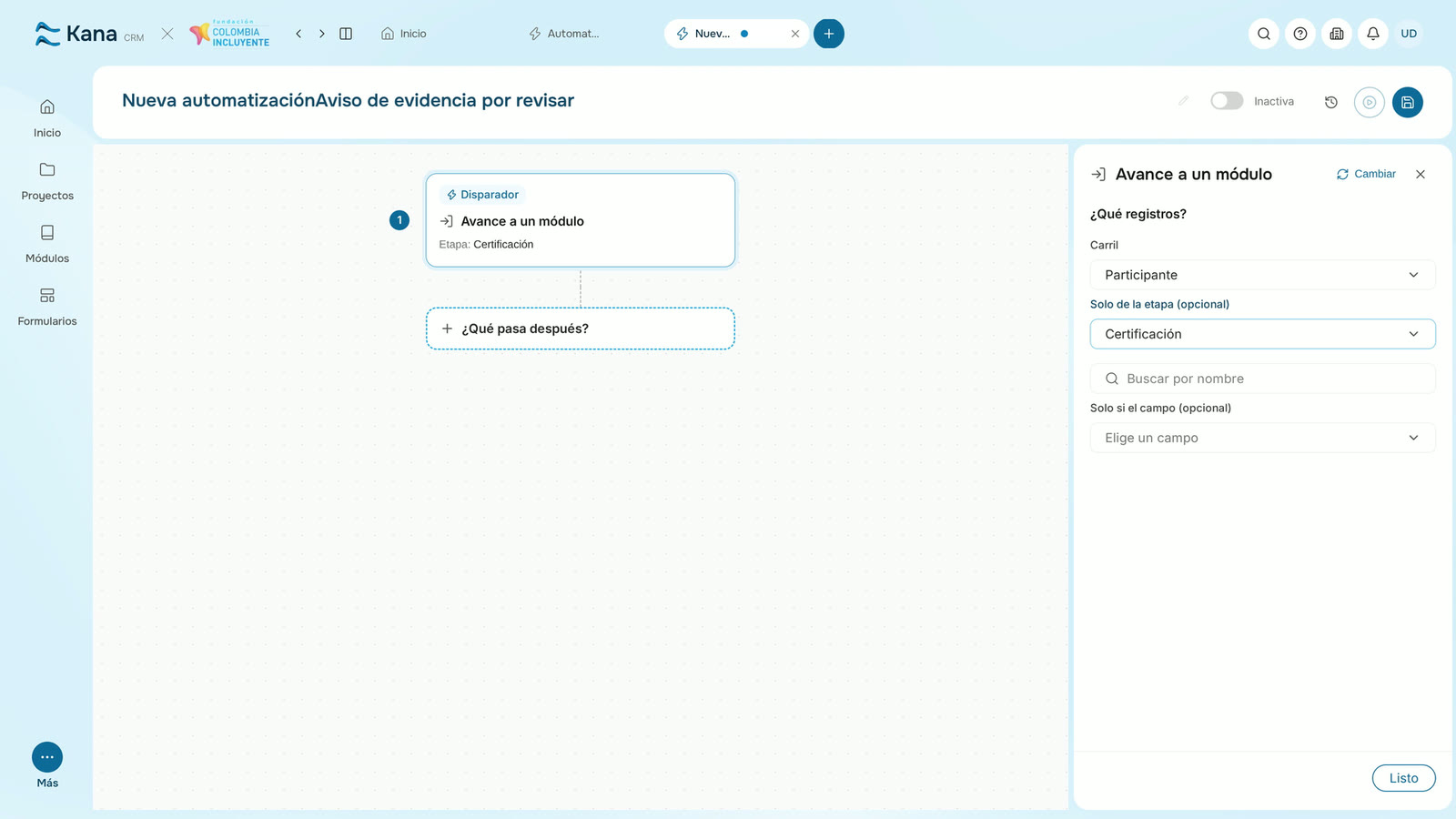
En Solo de la etapa (opcional) elige Certificación
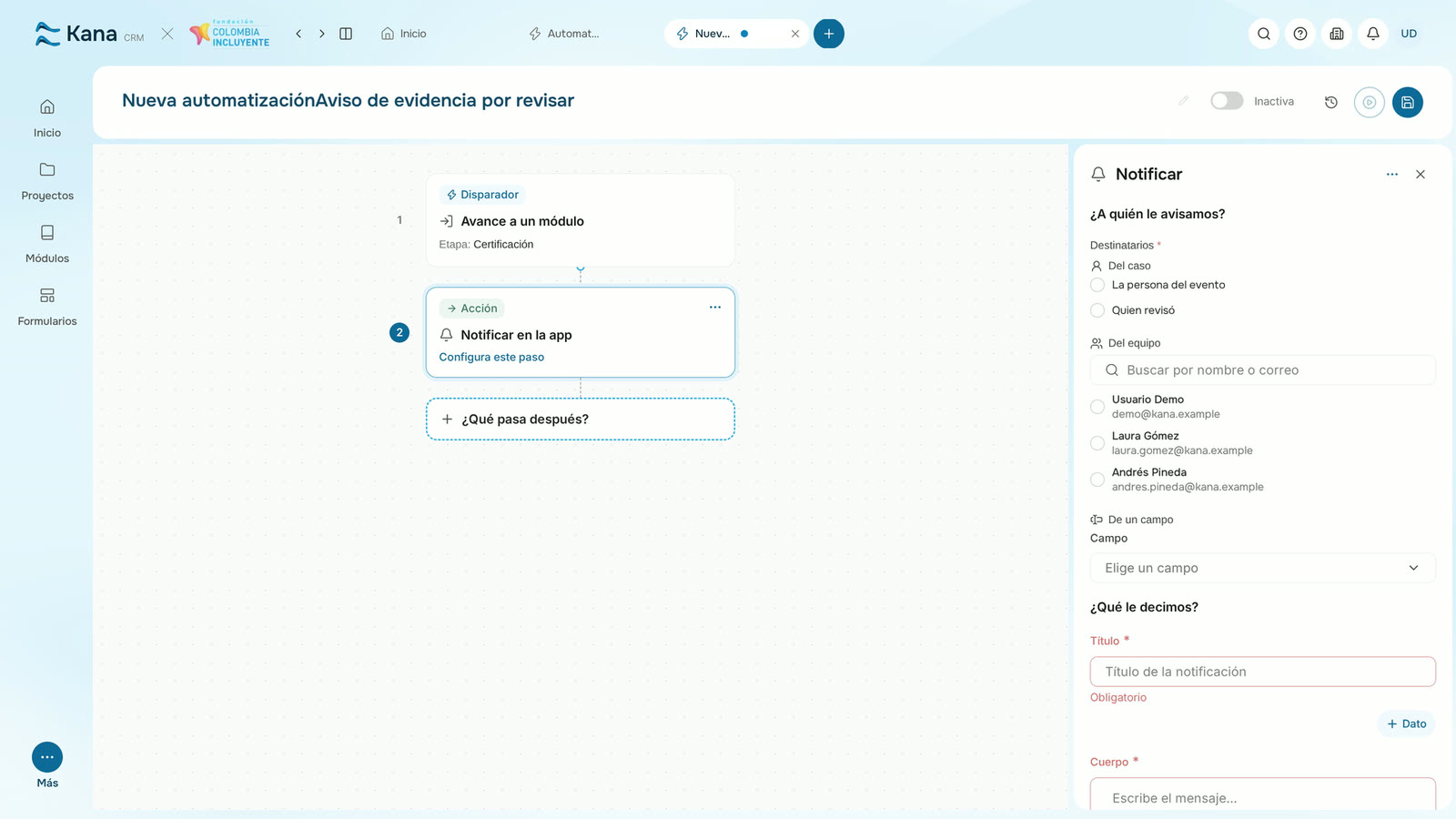
Pulsa ¿Qué pasa después? y elige Acción → Notificar
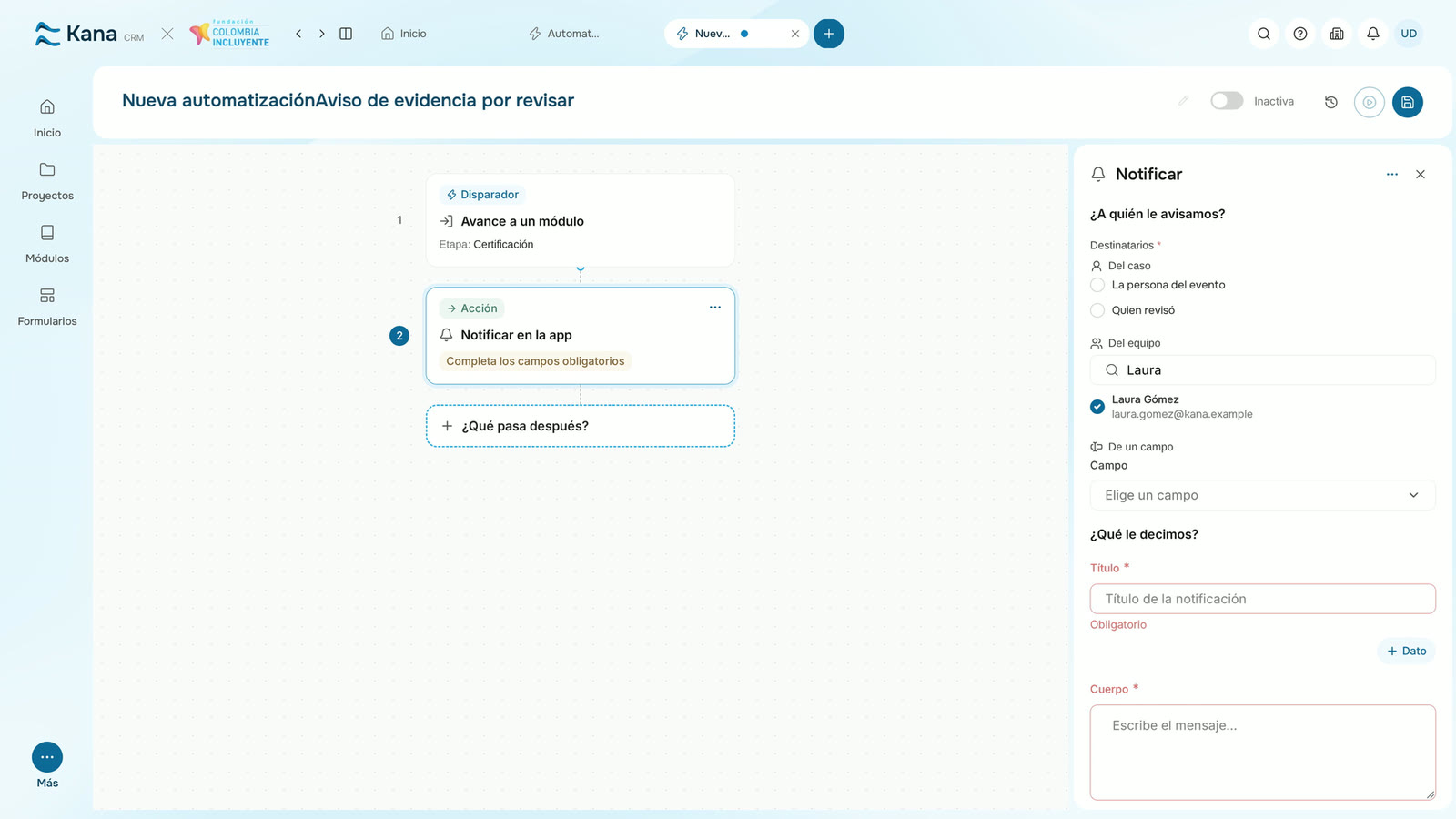
En Del equipo marca a Laura Gómez
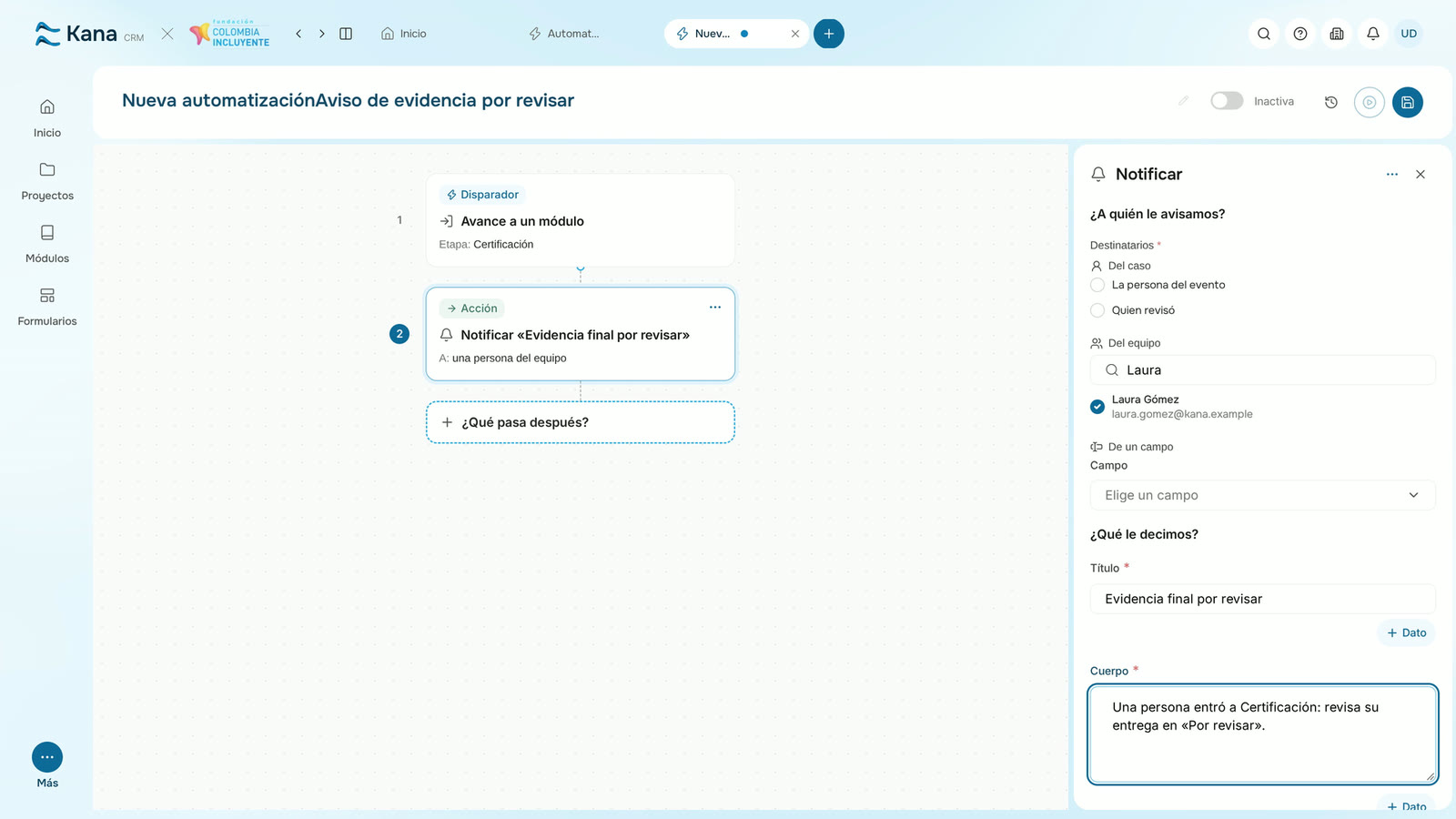
Escribe el Título y el Cuerpo del aviso
Pulsa Guardar cambios
Aviso de evidencia por revisar queda guardada e Inactiva
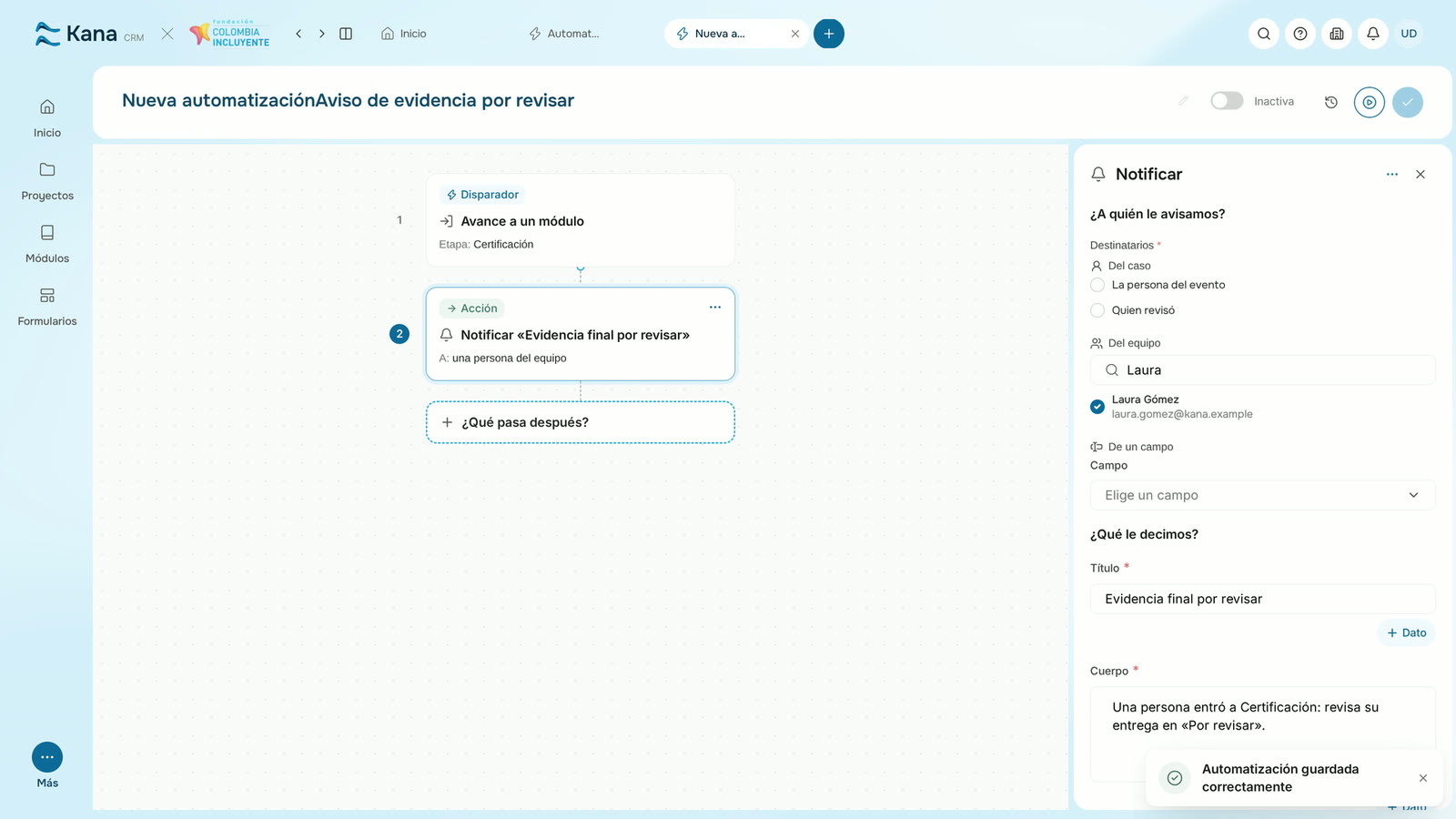
Resultado: Kana confirma «Automatización guardada correctamente». «Aviso de evidencia por revisar» queda «Inactiva»: todavía no hace nada.