 Aprende
Asignar un rol a un miembro
Da a una persona un rol en toda la organización o en un proyecto.
- Video 49 s
- 7 pasos
- Cápsula 4 de 8
- Necesitas: asignar roles
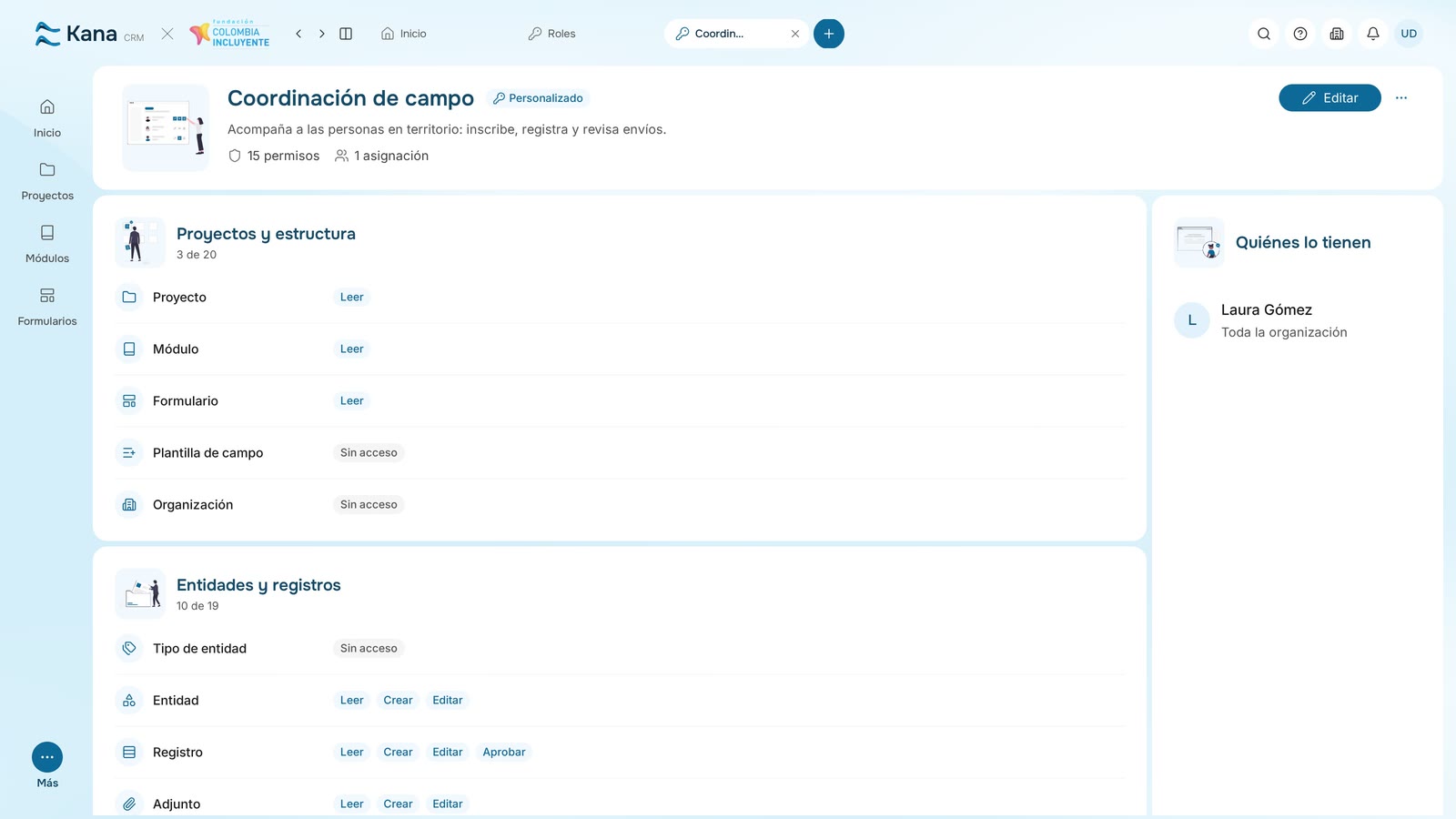
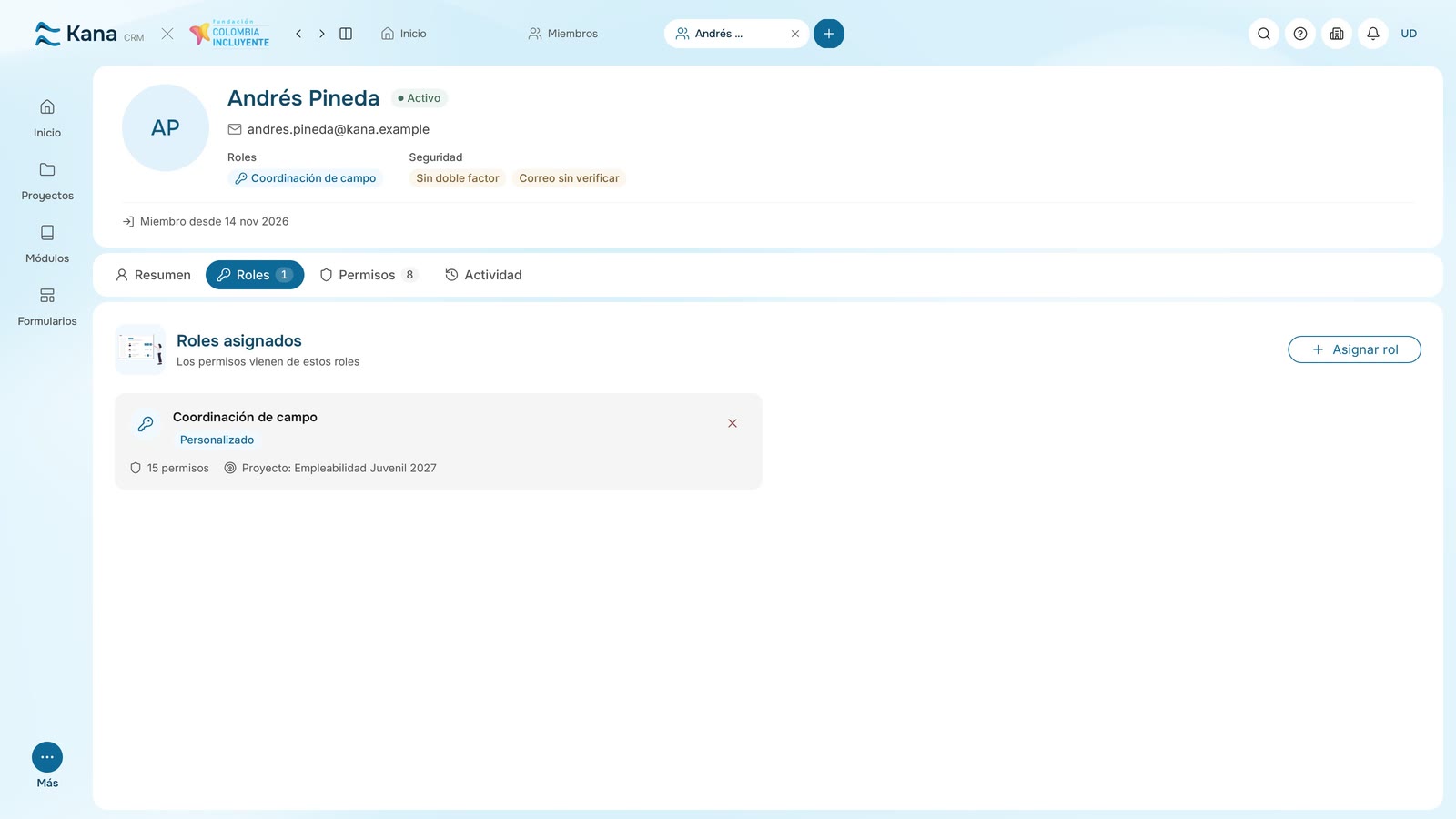
Ejemplo: Andrés Pineda apoyará al equipo de campo. En su tarjeta de «Miembros» pulsamos «Editar permisos» y, en la pestaña «Roles», le asignamos «Coordinación de campo» en toda la organización.
Pasos del video
Antes de empezar
Sección titulada «Antes de empezar»- Permiso para asignar rolesSolo asignas los que puedes delegar.
- Qué alcanceToda la organización o un proyecto.
- El rol ya existeSi no, «Crear un rol personalizado».
Paso a paso
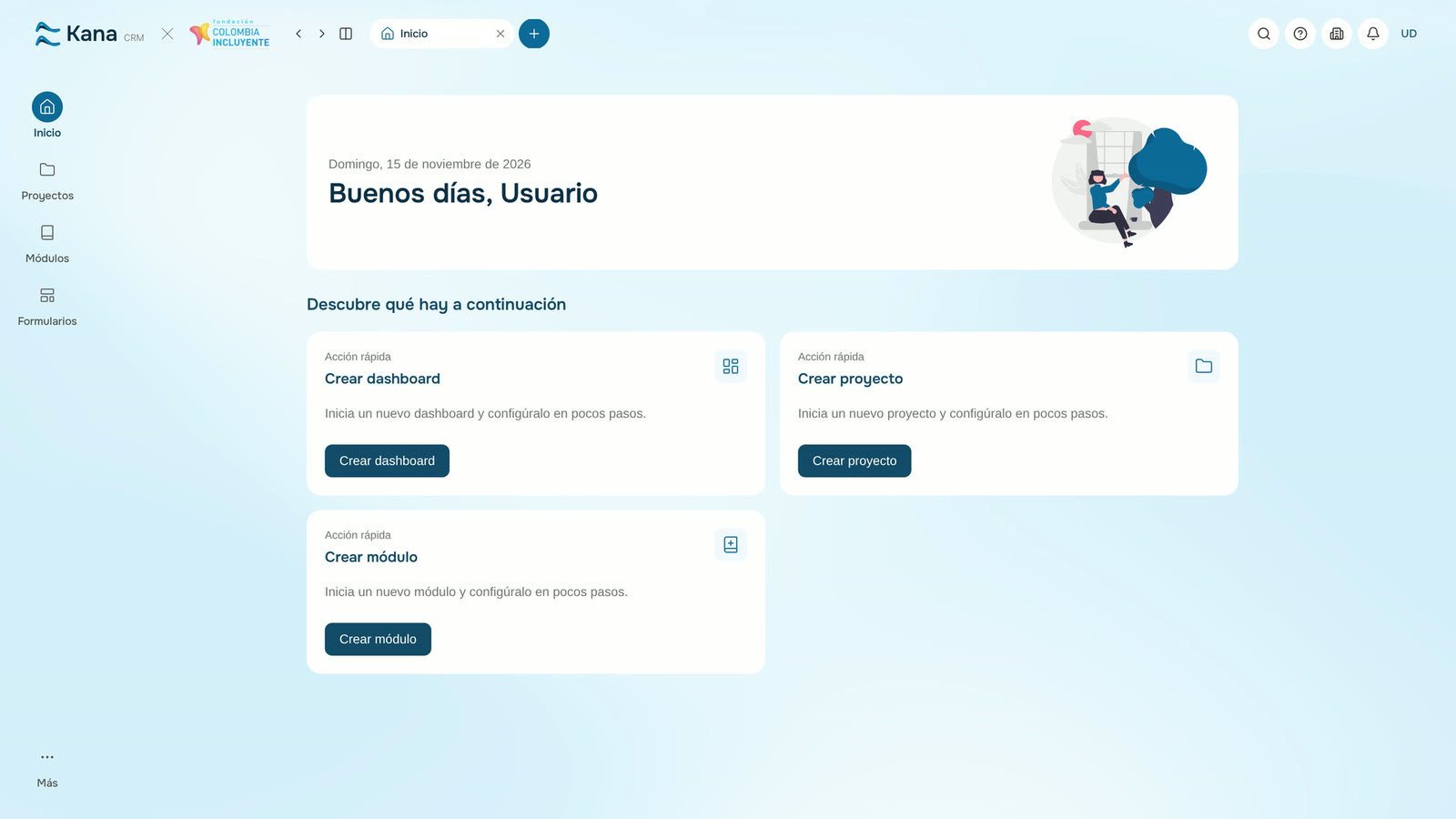
Sección titulada «Paso a paso»Abre Miembros desde el menú Más
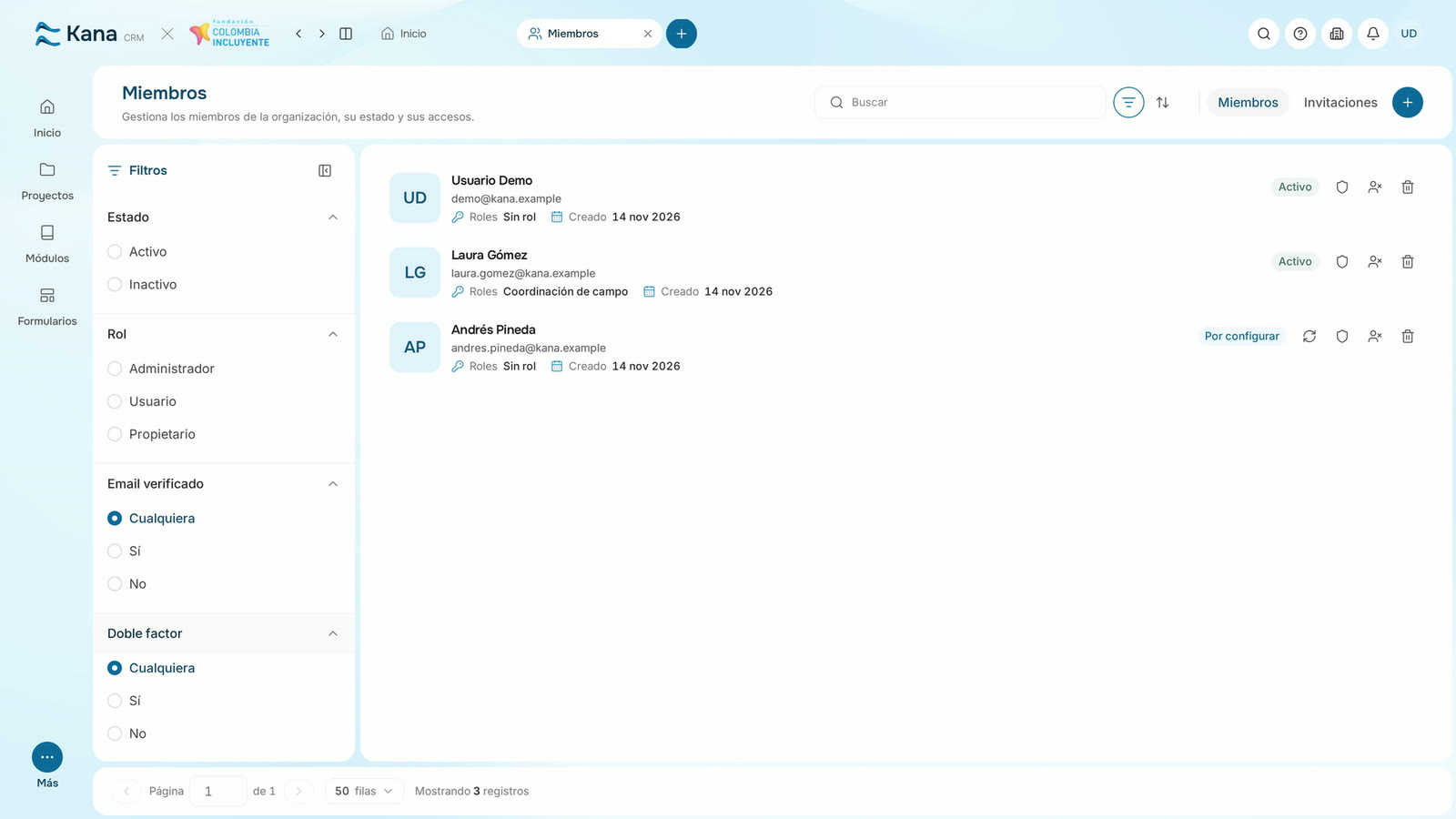
En la tarjeta de Andrés Pineda pulsa Editar permisos (el escudo)
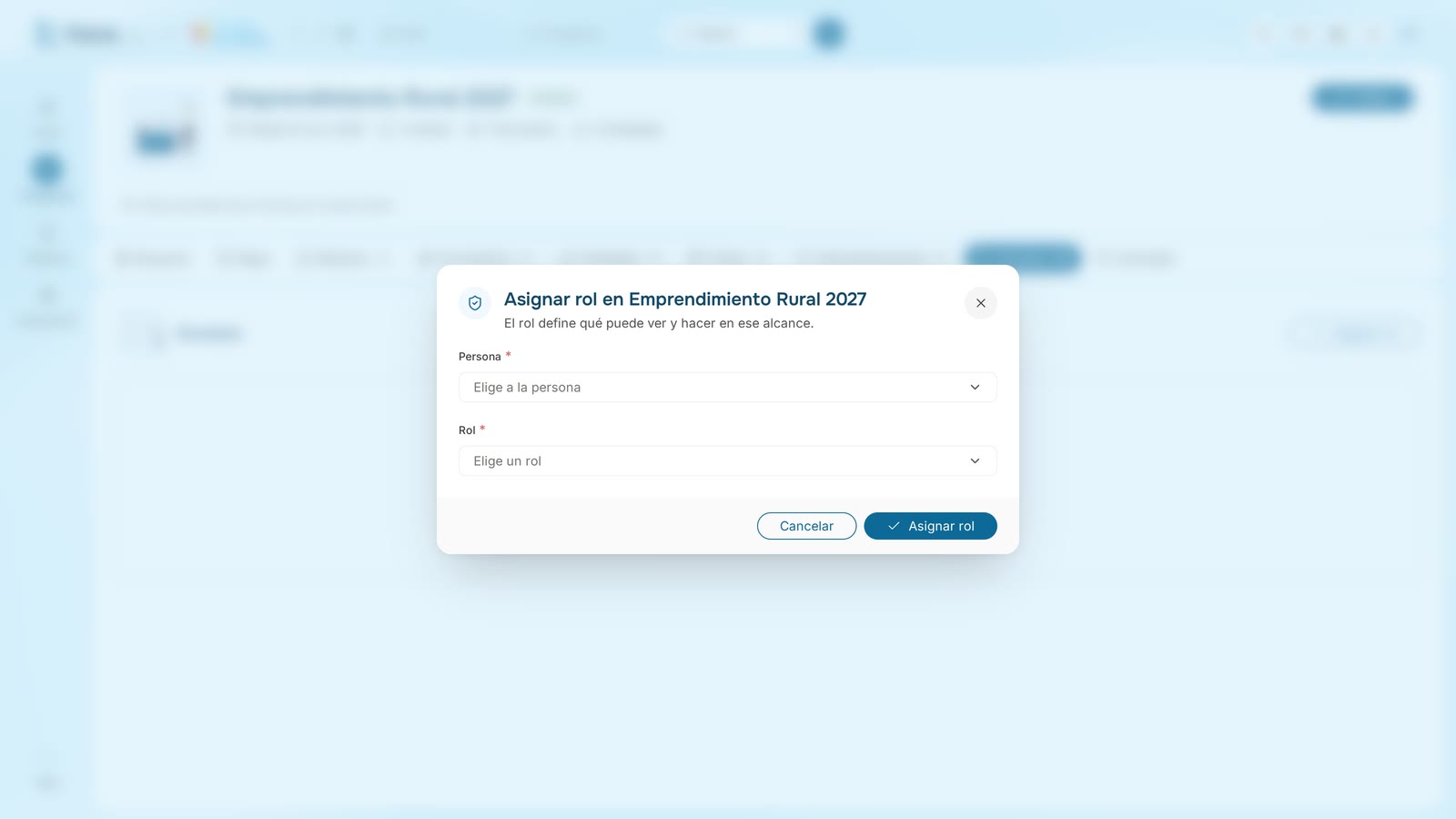
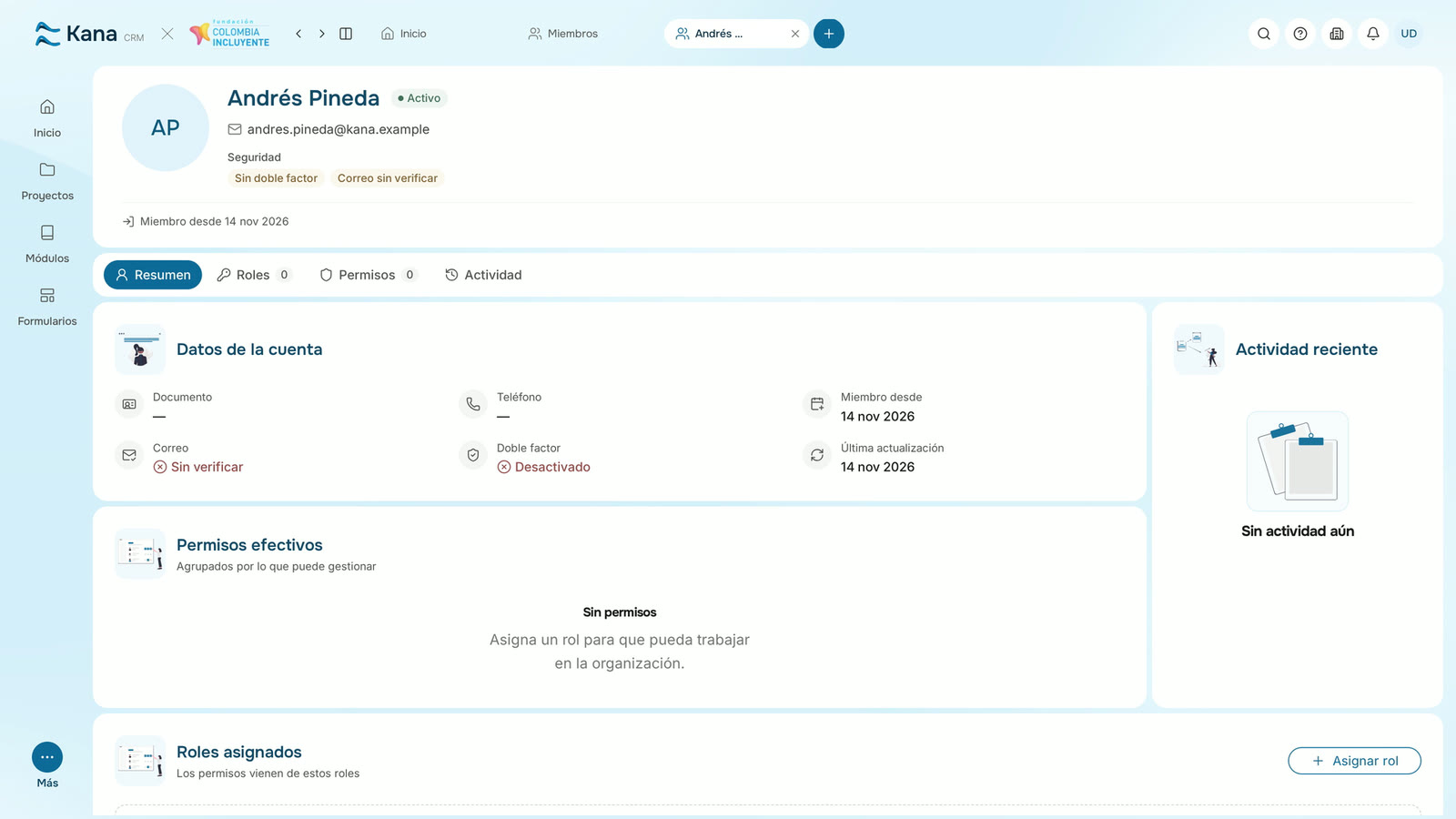
Abre la pestaña Roles y pulsa Asignar rol
Deja el alcance en Toda la organización
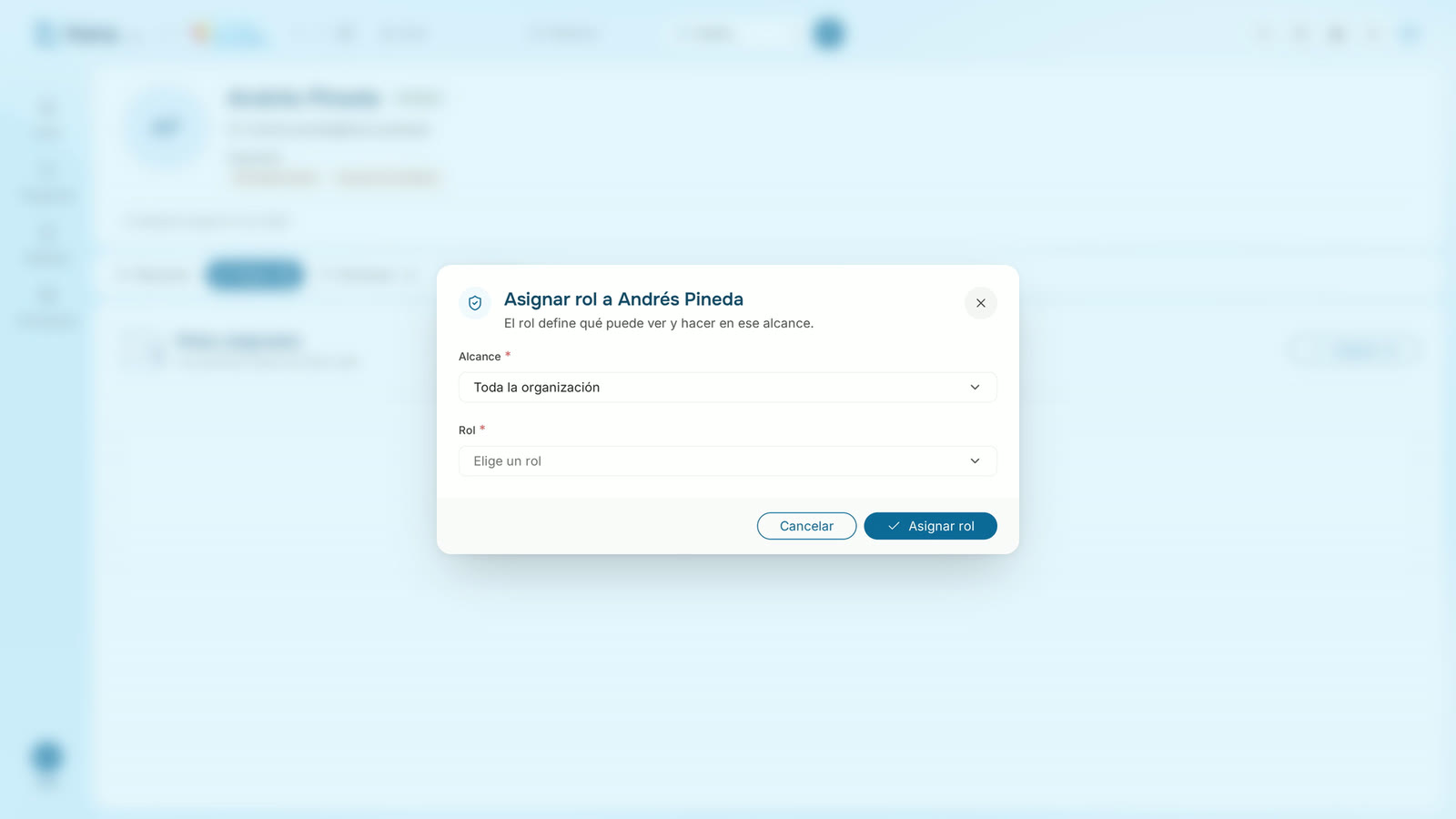
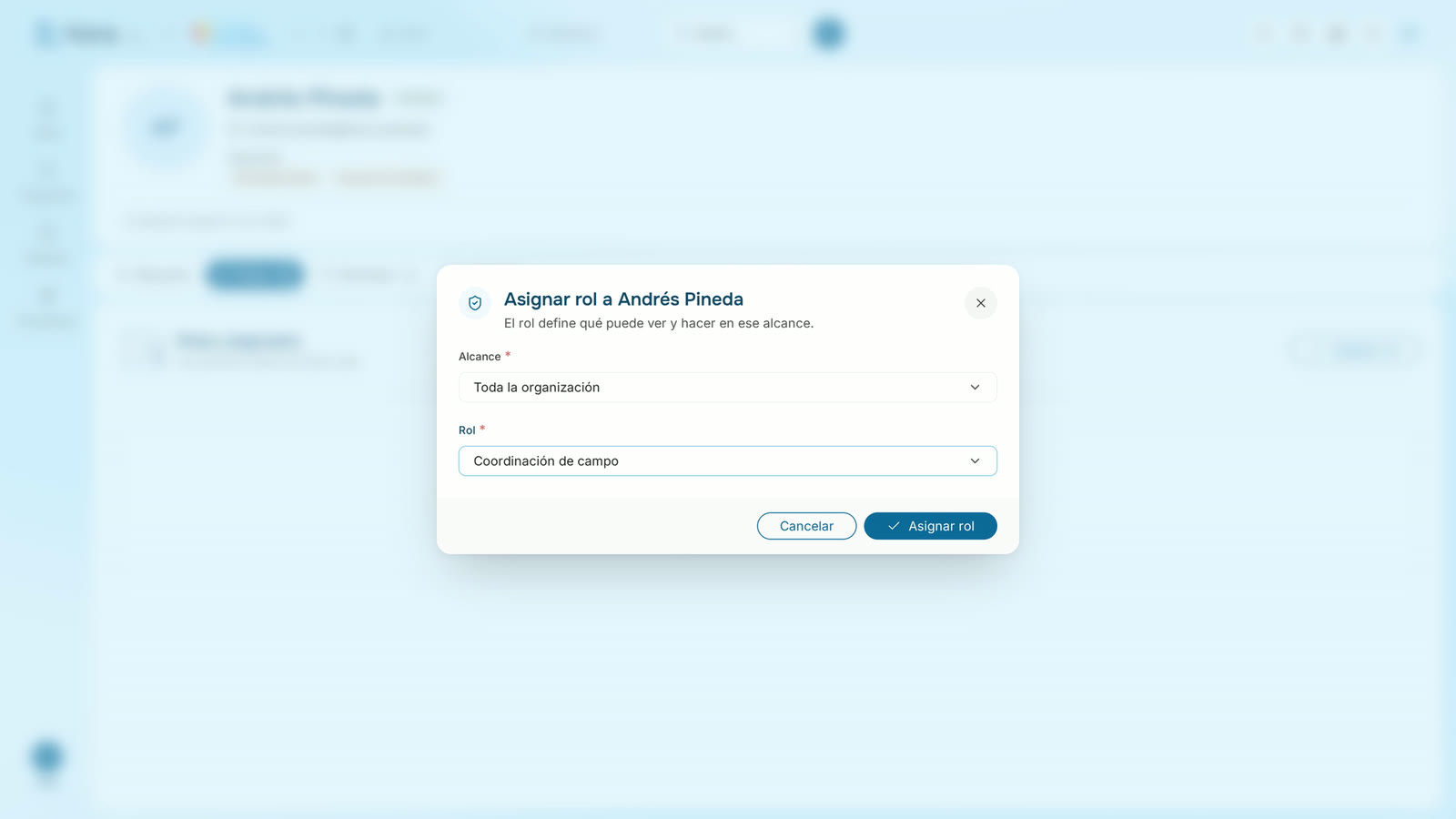
En Rol elige Coordinación de campo
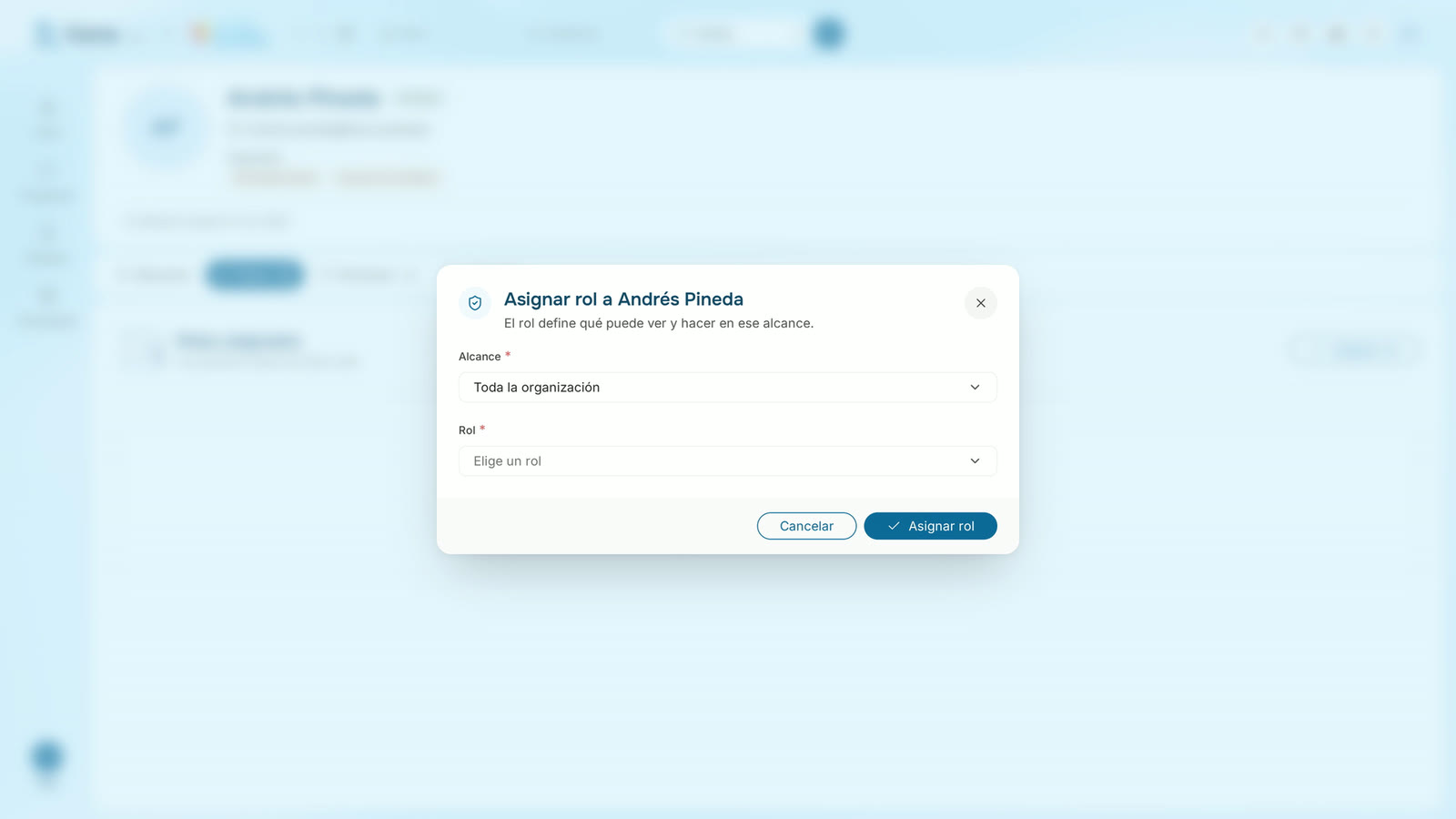
Pulsa Asignar rol
Coordinación de campo aparece en Roles asignados, en toda la organización
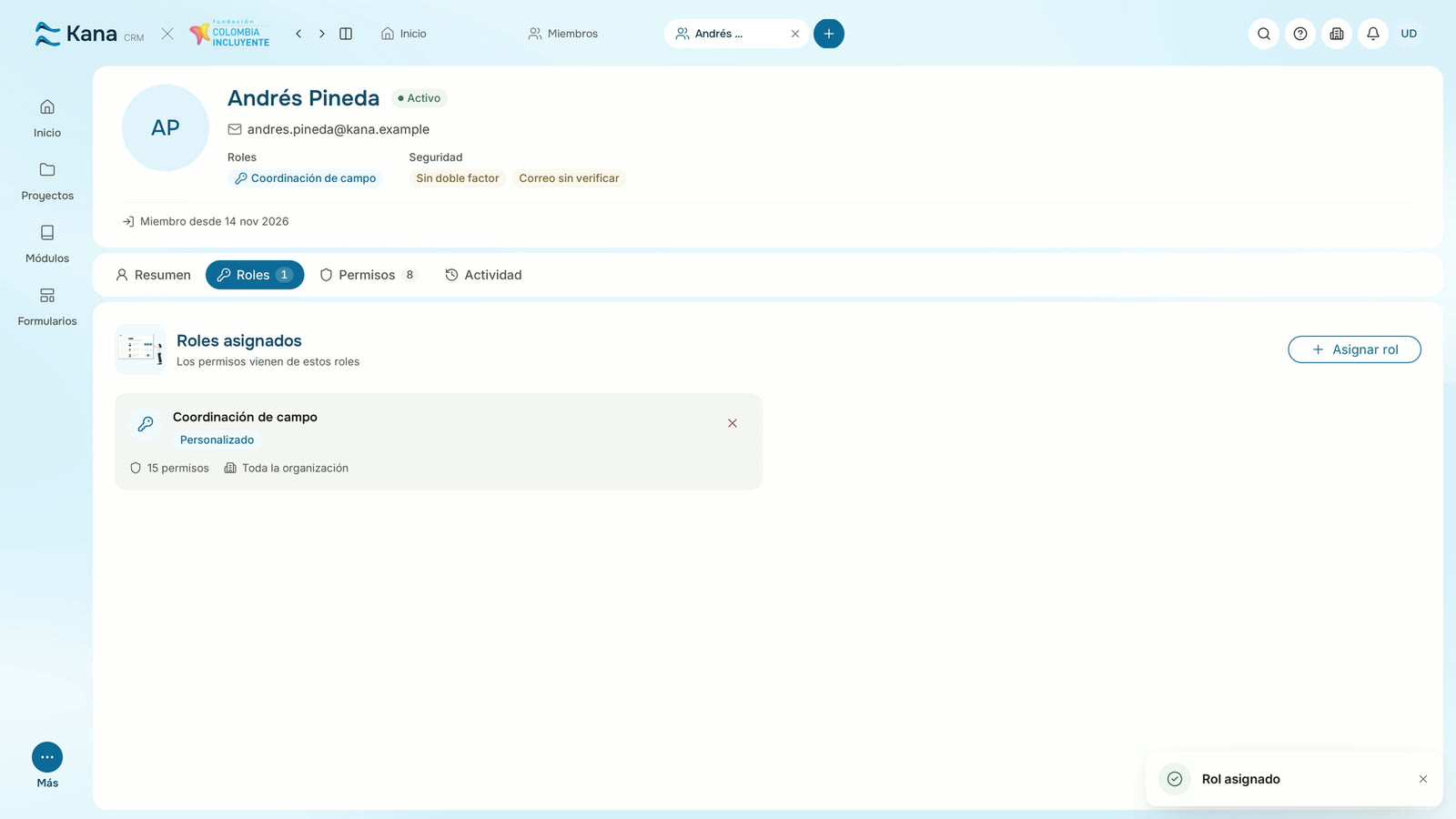
Resultado: El rol aparece en «Roles asignados» de Andrés, con «Toda la organización» como alcance, y sus permisos cambian al instante.