 Aprende
Revocar o eliminar una API key
Corta el acceso de una clave al instante o bórrala de la lista.
- Video 53 s
- 7 pasos
- Cápsula 2 de 3

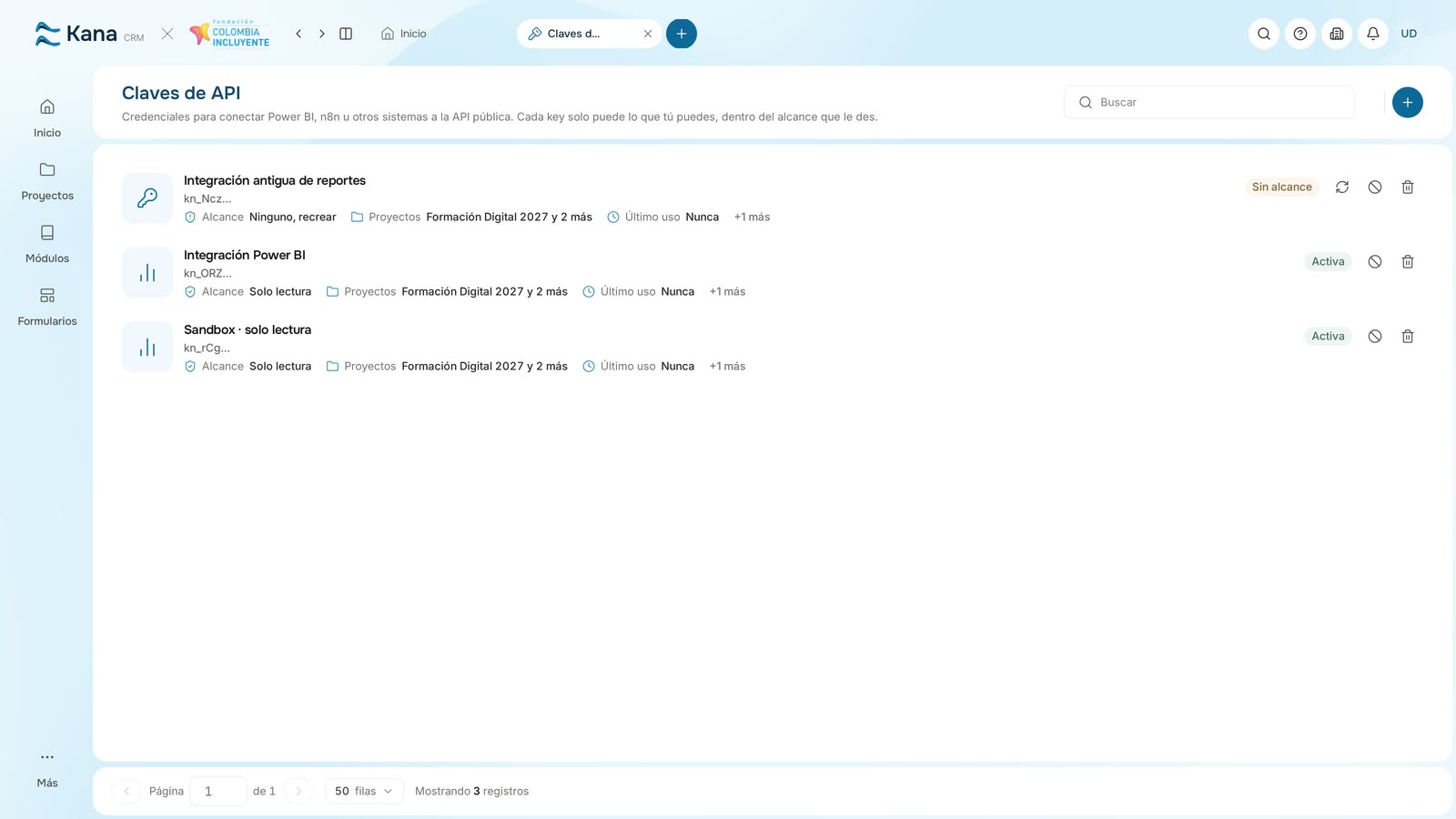
Ejemplo: Fundación Demo deja de usar Power BI y «Integración Power BI» ya no se usa. Desde «Claves de API» la revocas y luego la eliminas.
Pasos del video
Antes de empezar
Sección titulada «Antes de empezar»- Tu propia keyCada key es personal.
- Mira el «Último uso»Si nunca se usó, revócala.
- Revocar o eliminarRevocar la deja en la lista; eliminar la borra.
Paso a paso
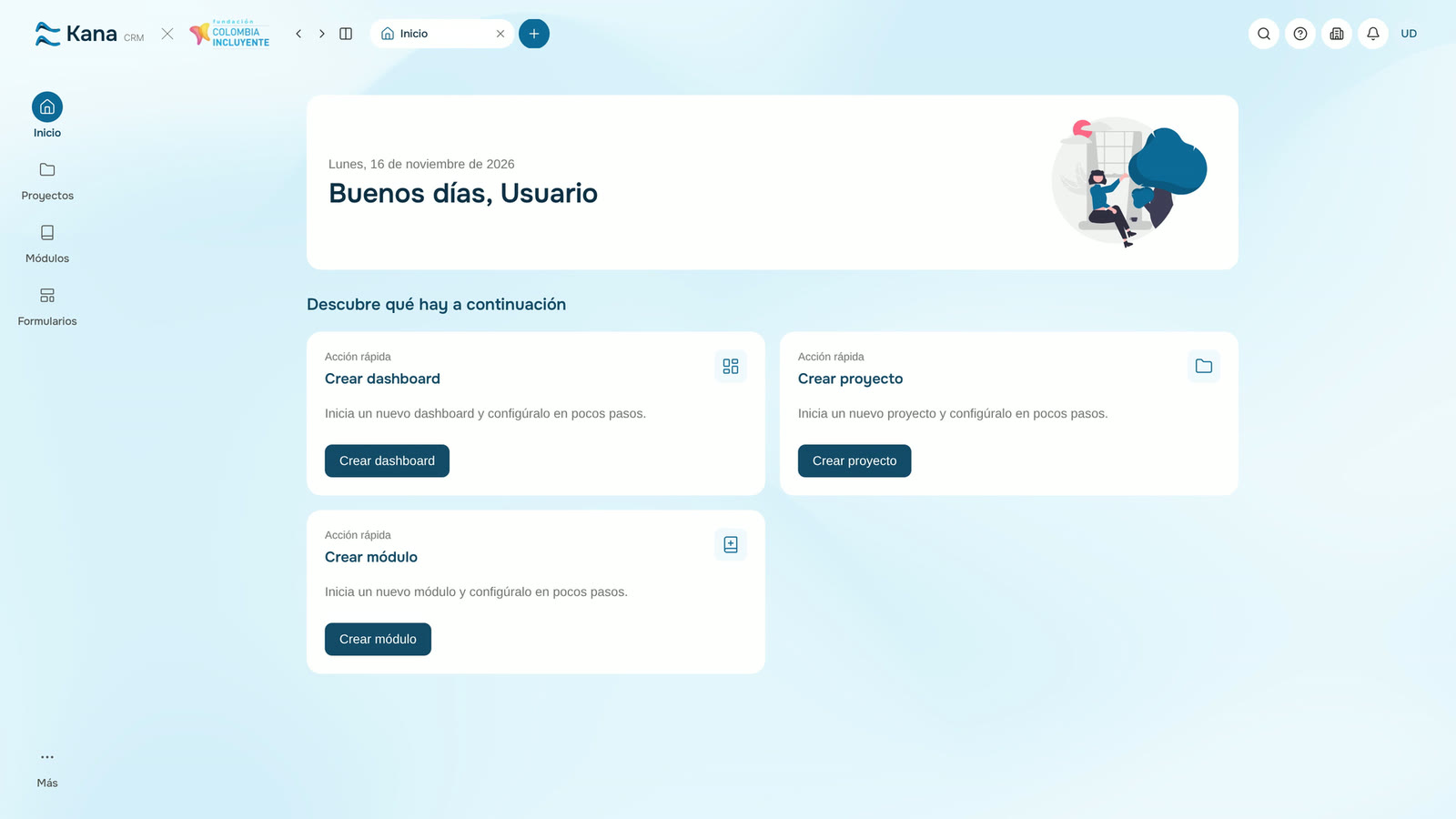
Sección titulada «Paso a paso»Abre tu menú de usuario y elige Claves de API
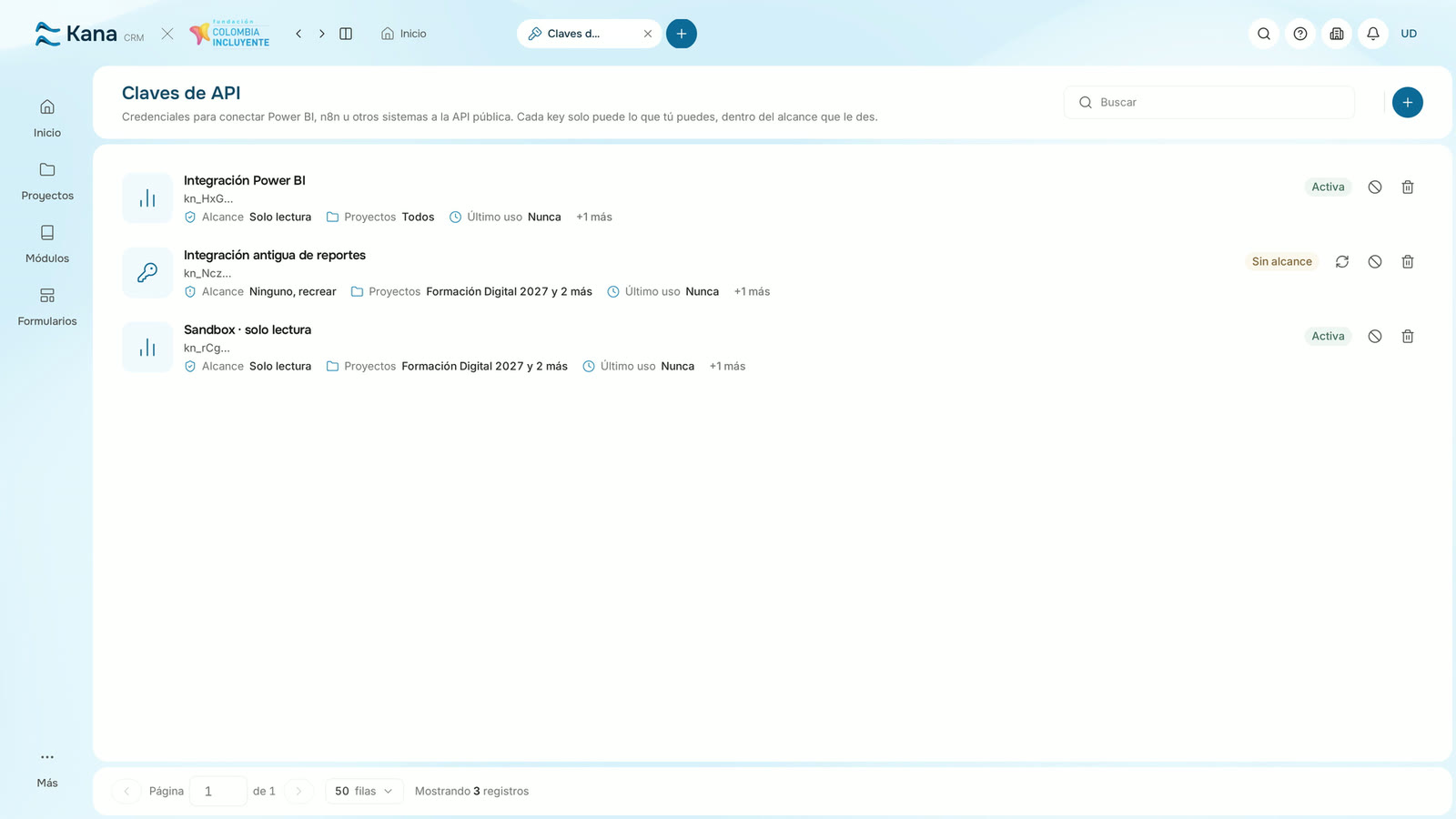
Mira el Último uso de Integración Power BI
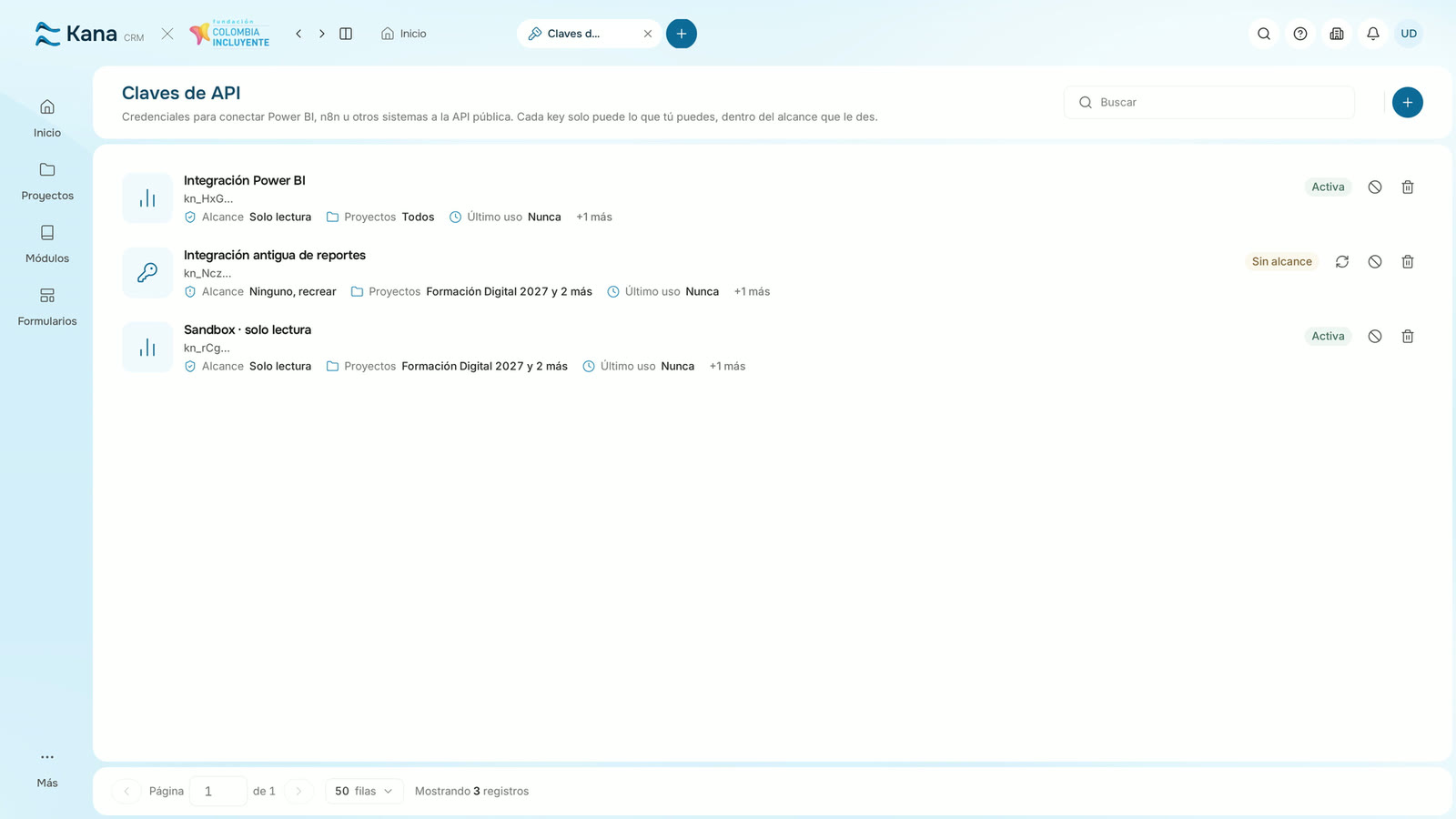
Pulsa Revocar
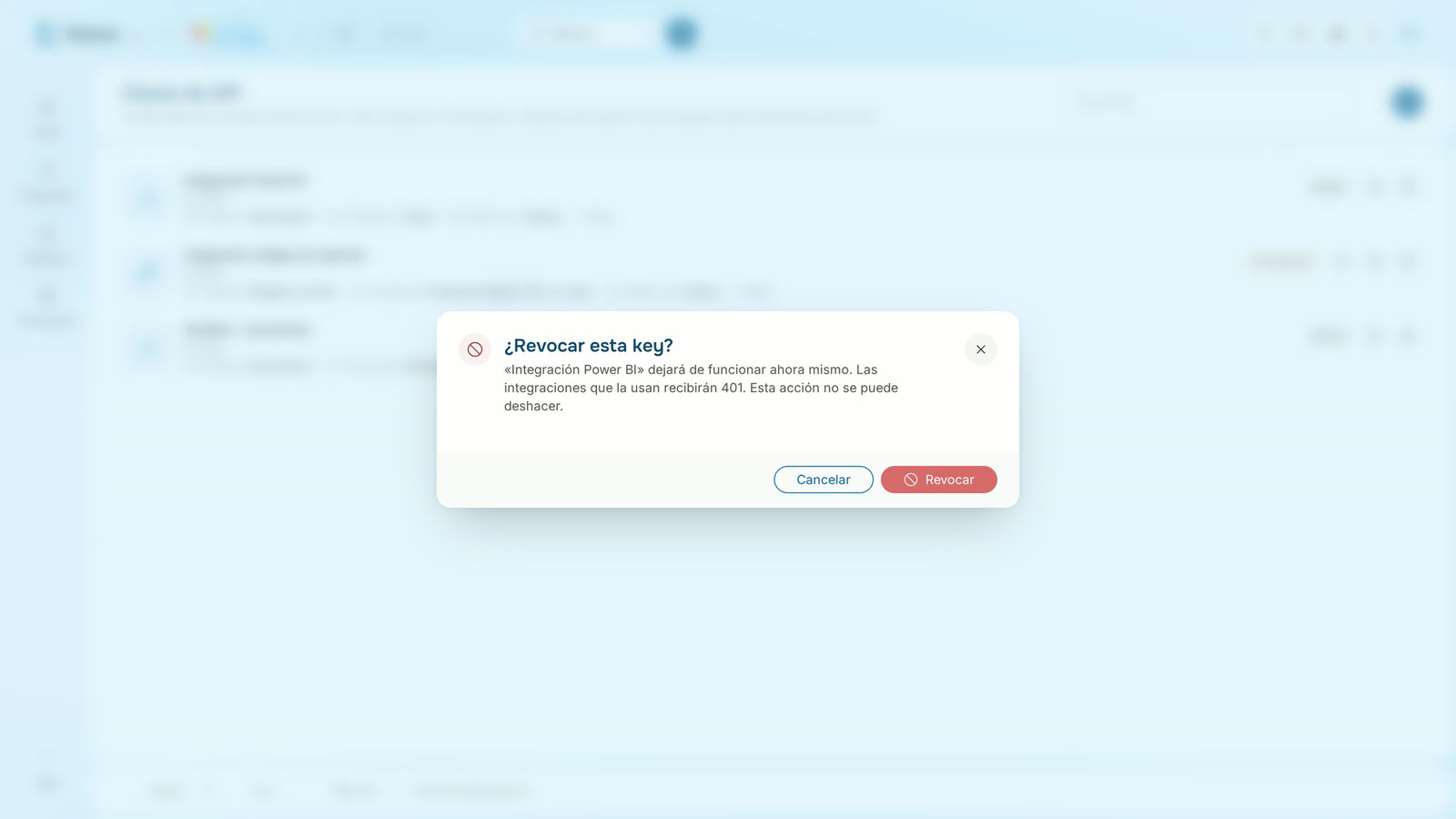
Confirma con Revocar
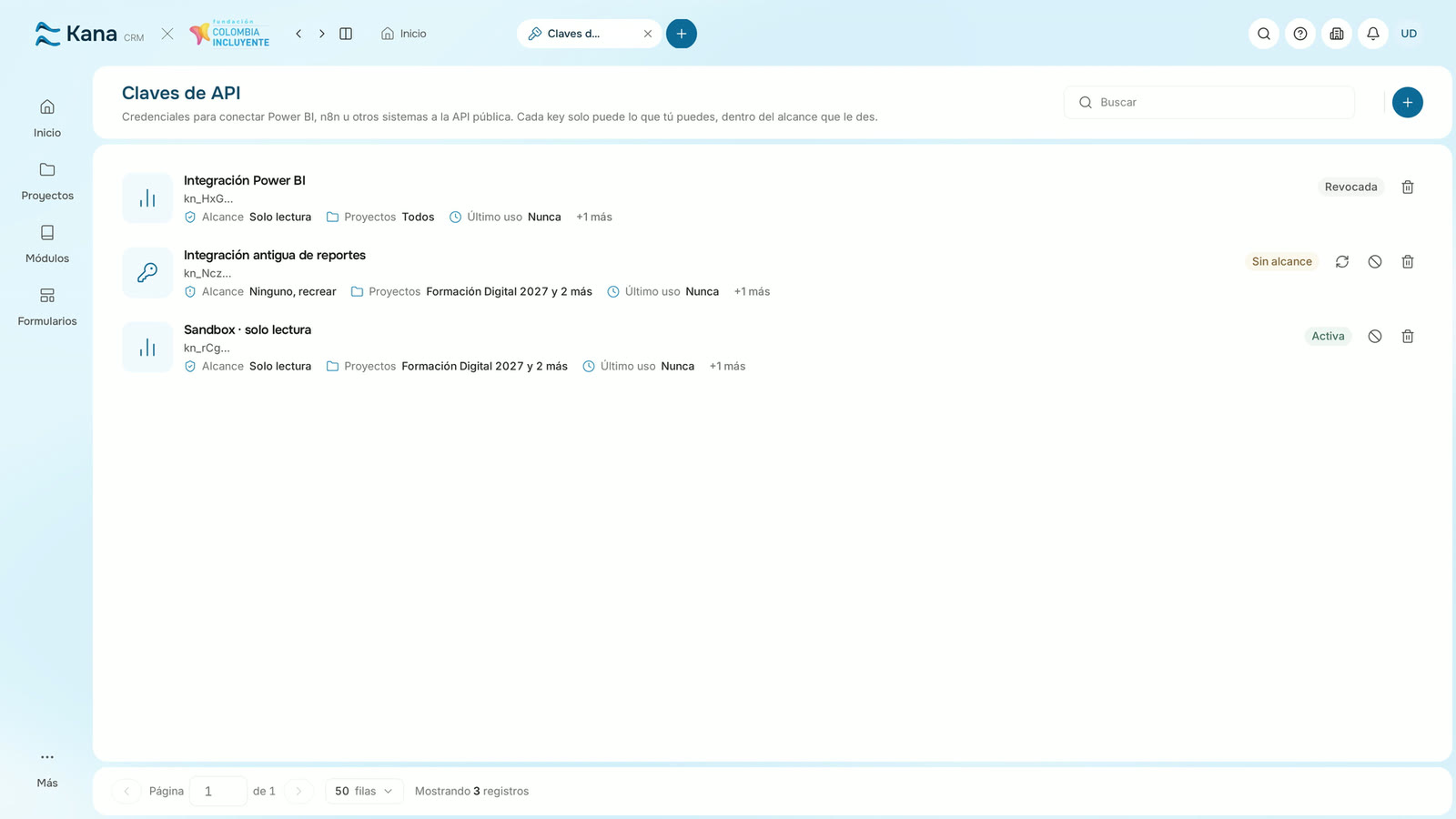
La key queda Revocada en la lista
Pulsa Eliminar y confirma con Eliminar
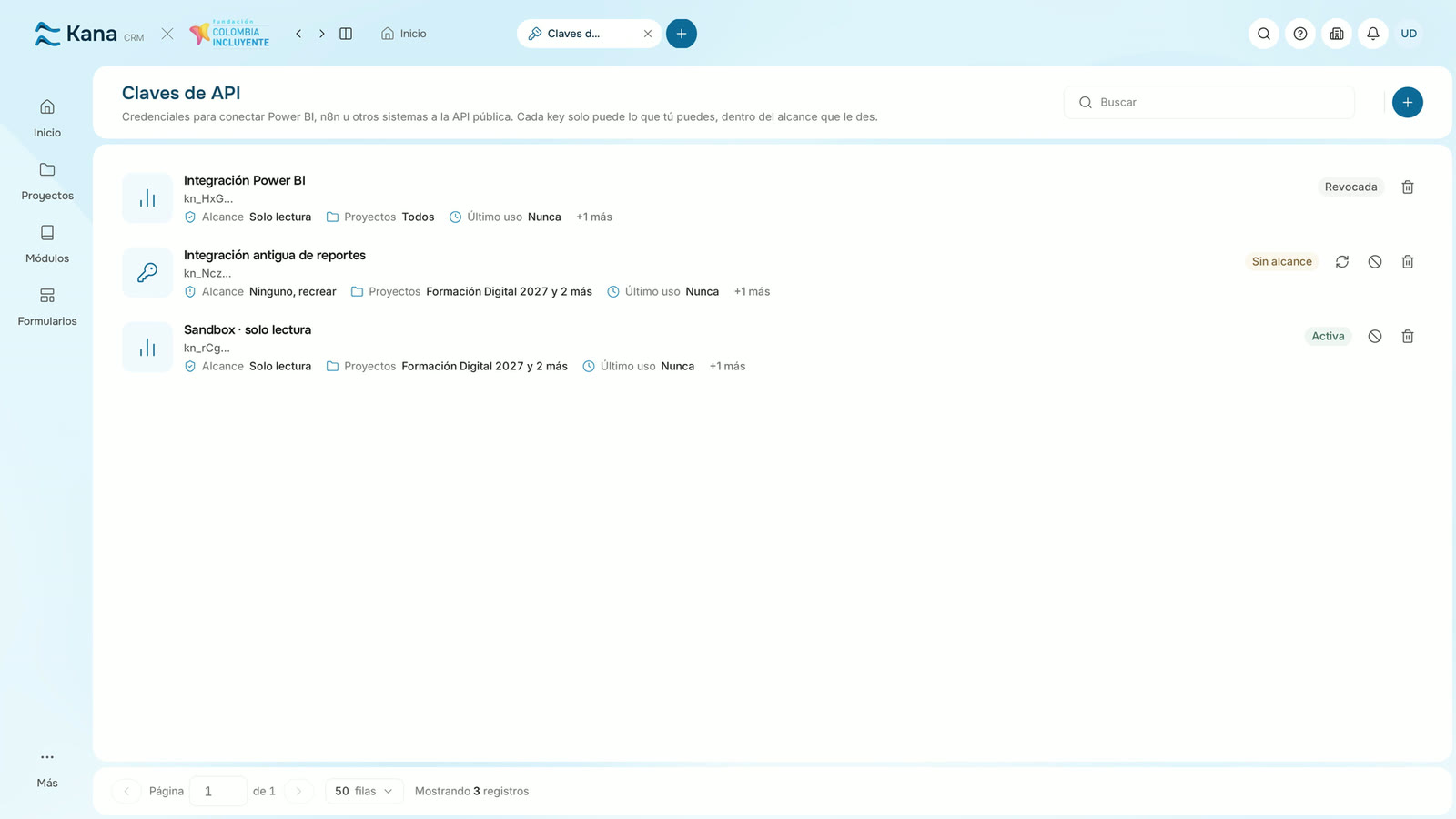
Integración Power BI desaparece de la lista
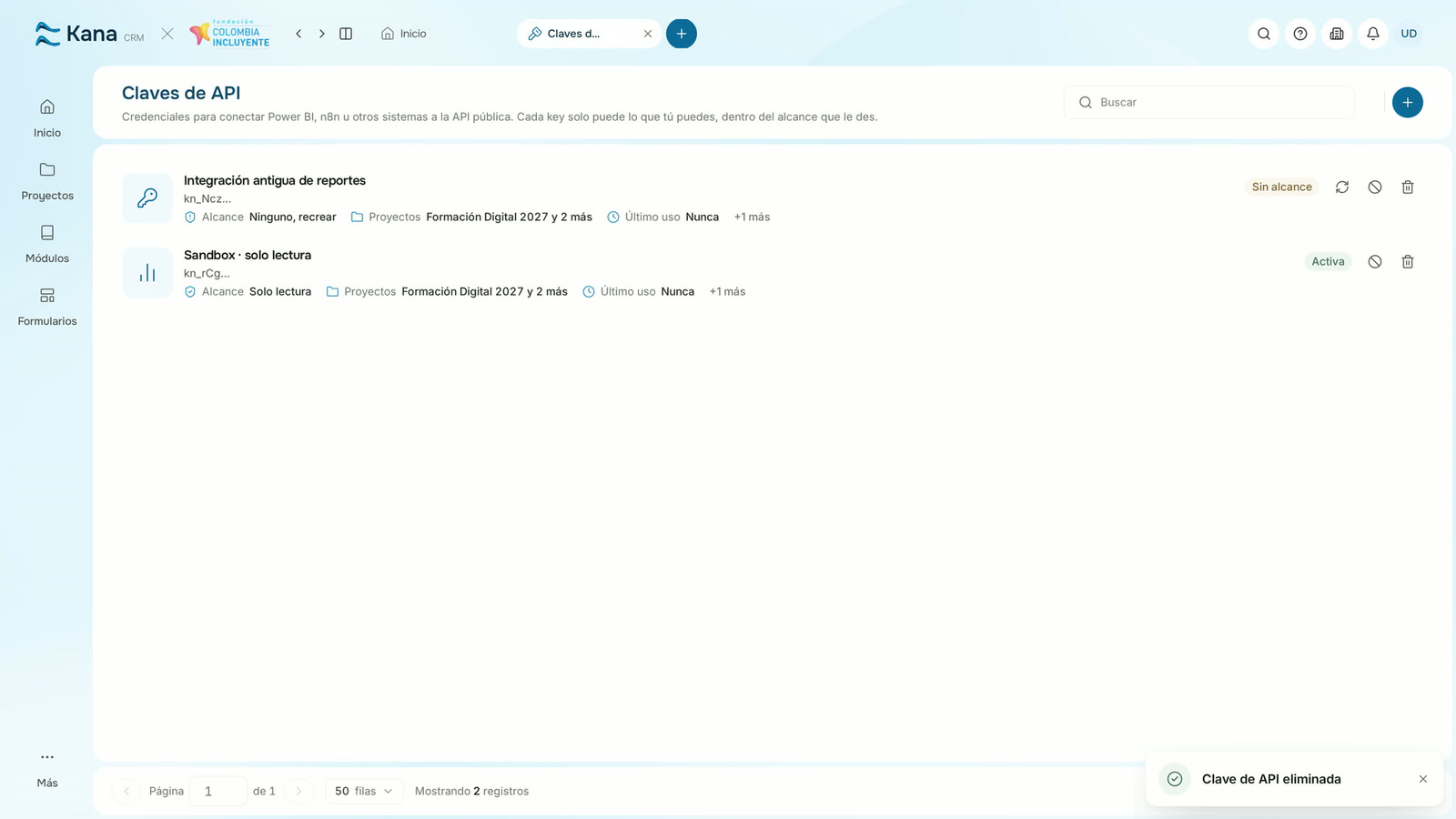
Resultado: Revocada, la key deja de funcionar al instante y queda como «Revocada». Eliminada, desaparece de la lista.