 Aprende
Crear una cuenta con contraseña temporal
Crea tú la cuenta; la persona recibe una contraseña que dura 72 horas.
- Video 53 s
- 7 pasos
- Cápsula 2 de 6
- Necesitas: agregar miembros
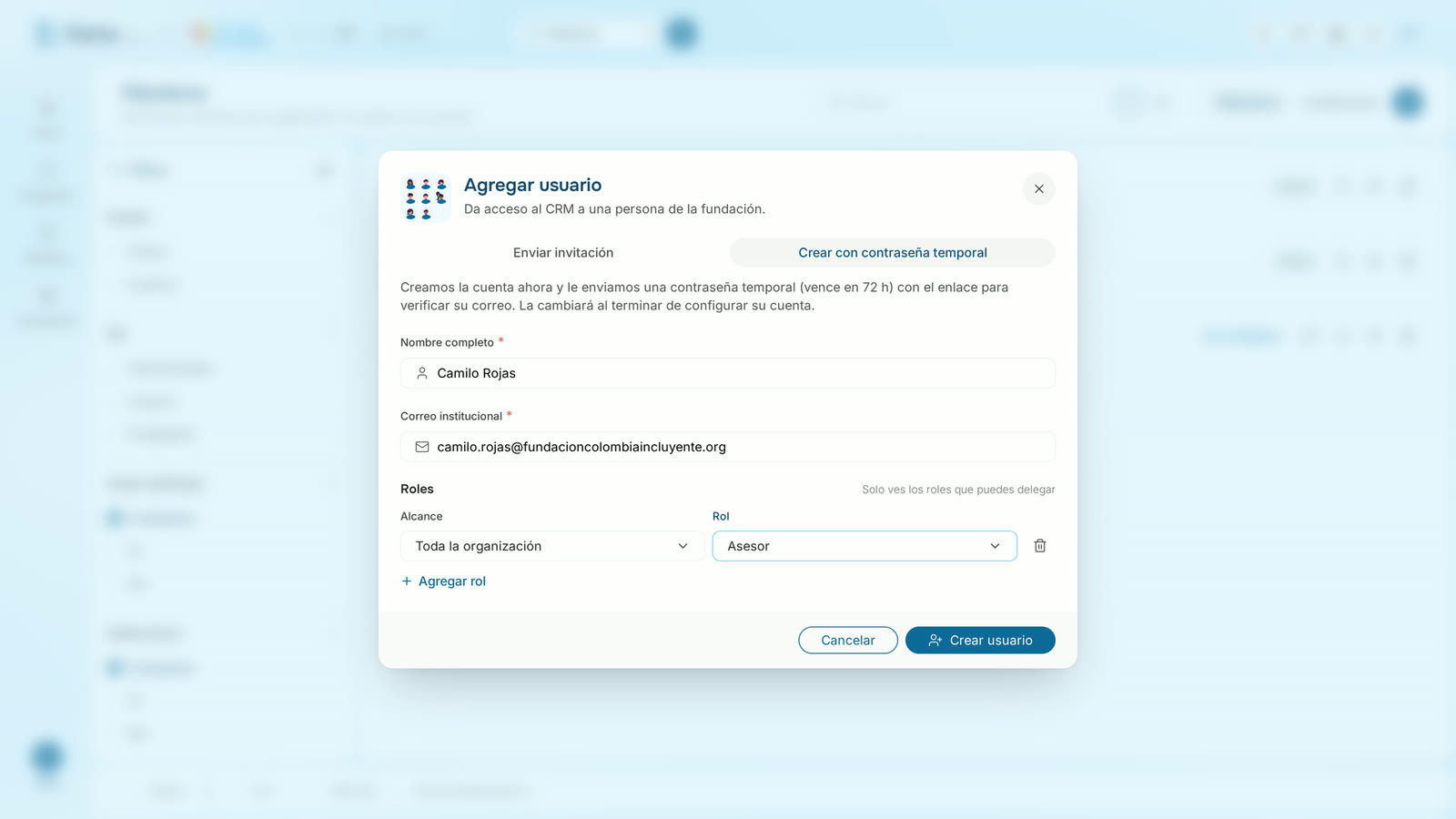
Ejemplo: Camilo Rojas empieza hoy y no puede esperar una invitación. Creamos su cuenta camilo.rojas@fundacioncolombiaincluyente.org con contraseña temporal y el rol «Asesor».
Pasos del video
Antes de empezar
Sección titulada «Antes de empezar»- Su correoInstitucional; ahí le llega la contraseña temporal.
- Qué rol tendráSolo los que puedes delegar.
- Vence en 72 horasSi no entra a tiempo, usa «Reenviar acceso».
Paso a paso
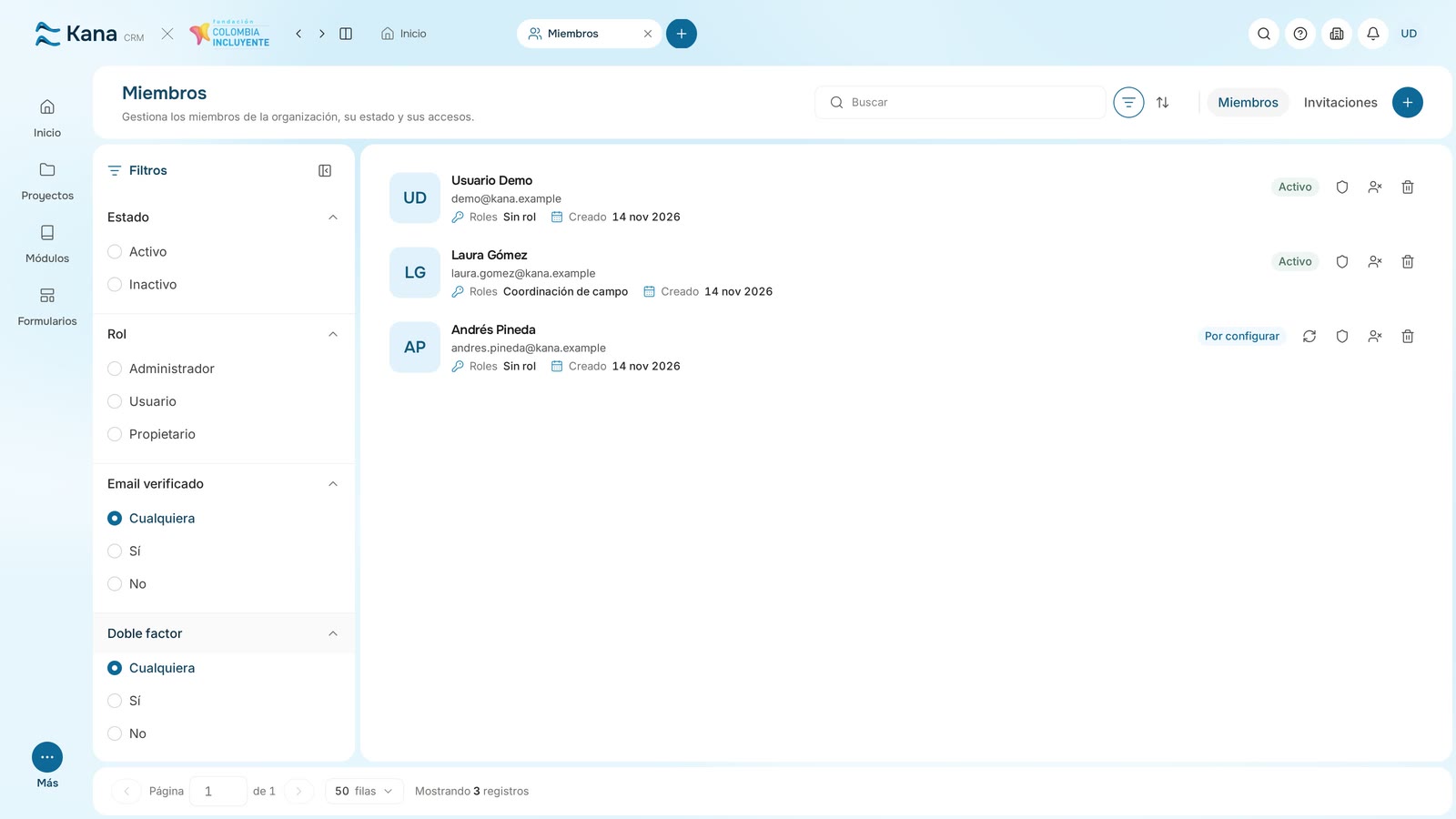
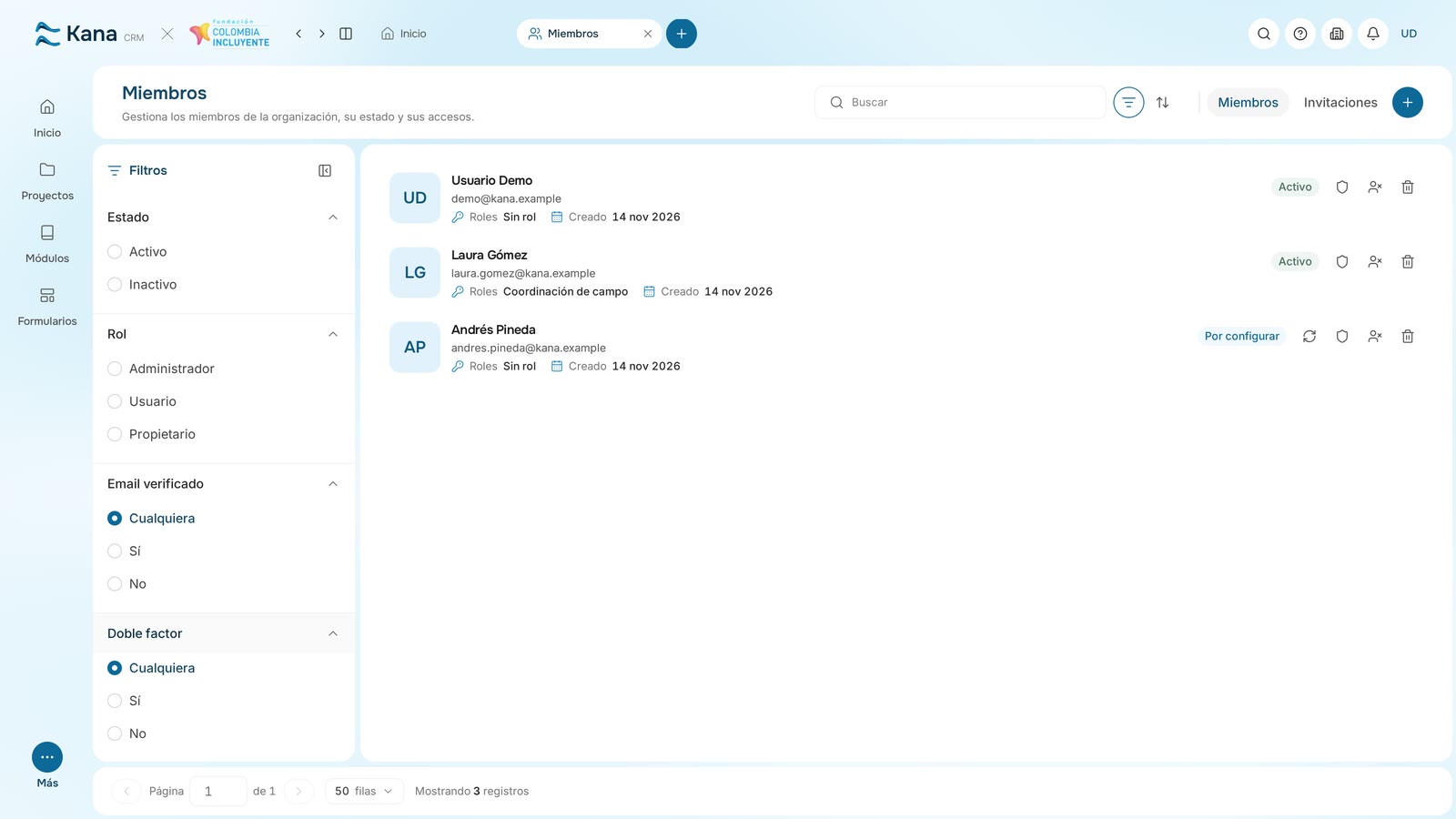
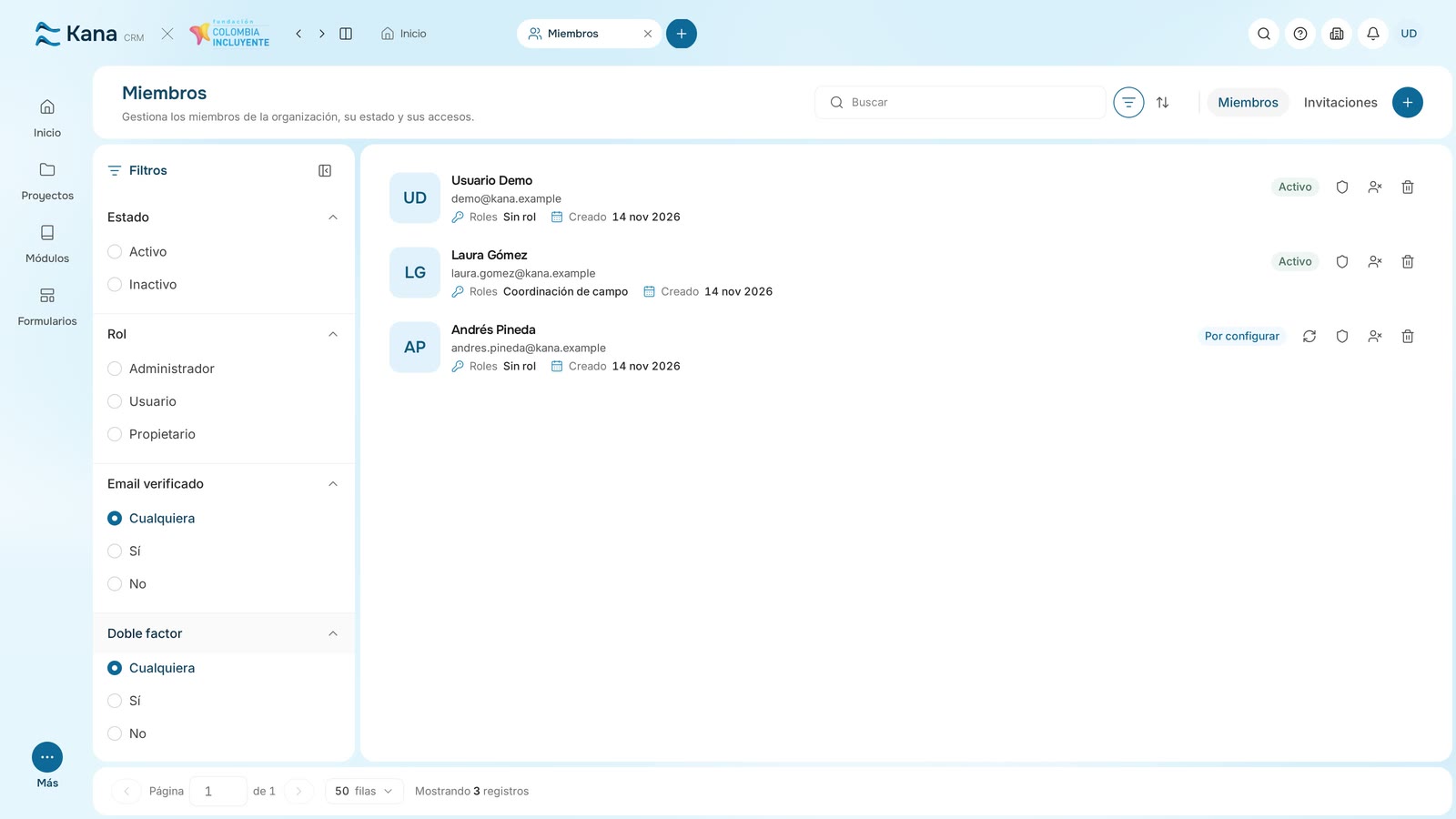
Sección titulada «Paso a paso»Abre Miembros desde el menú Más
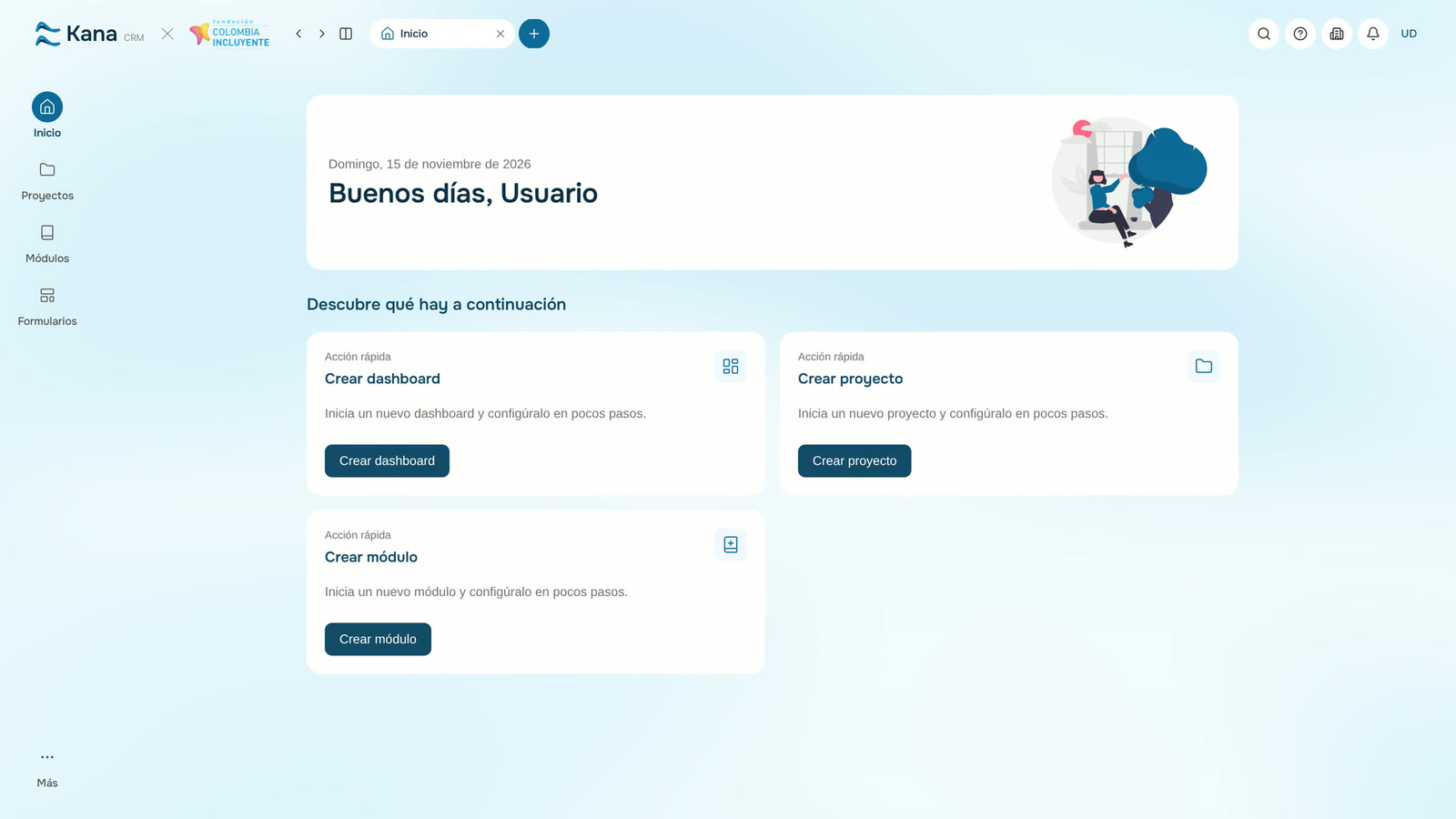
Pulsa Agregar usuario (el +)
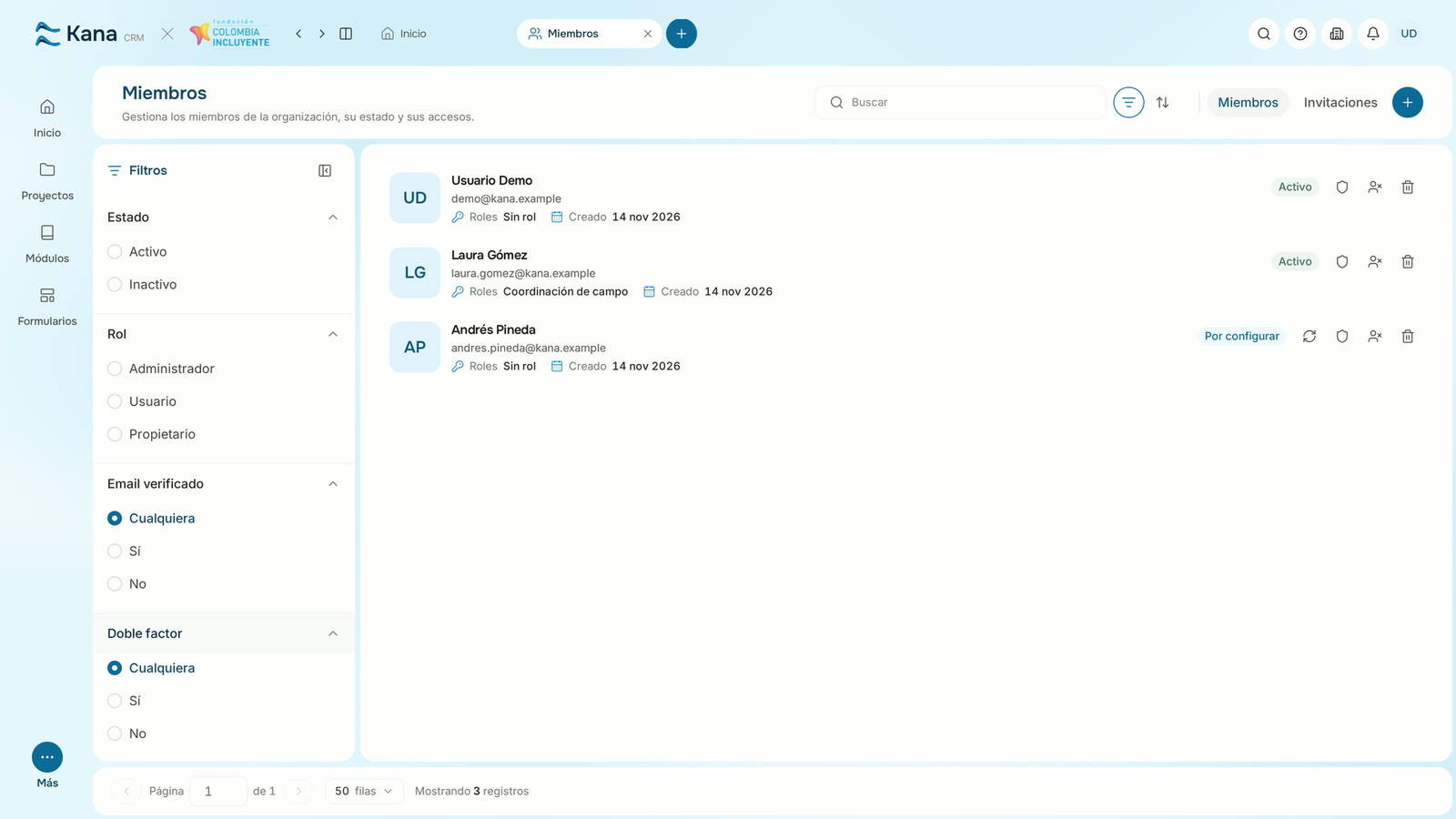
Elige Crear con contraseña temporal
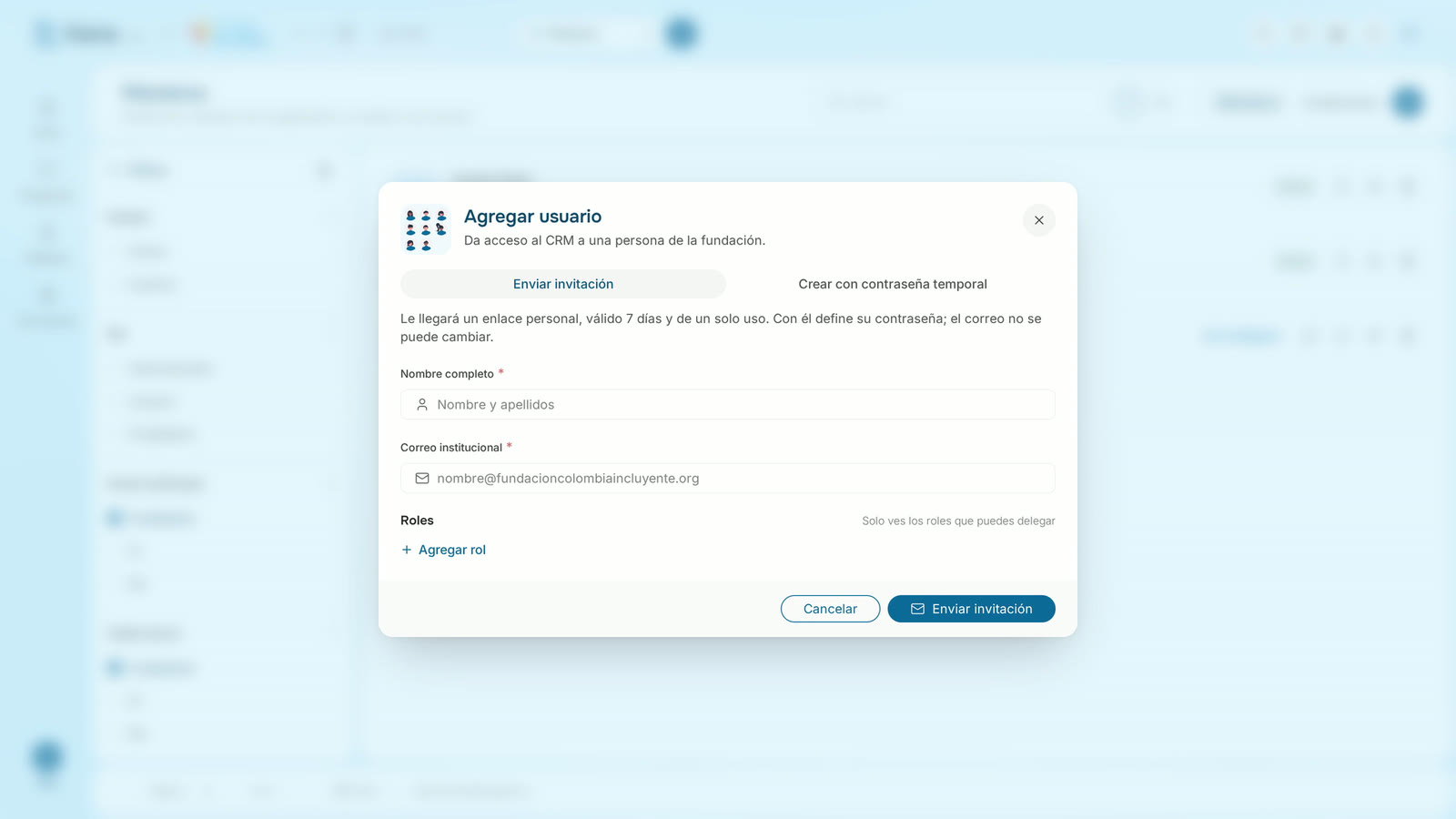
Escribe Camilo Rojas y su correo camilo.rojas@fundacioncolombiaincluyente.org
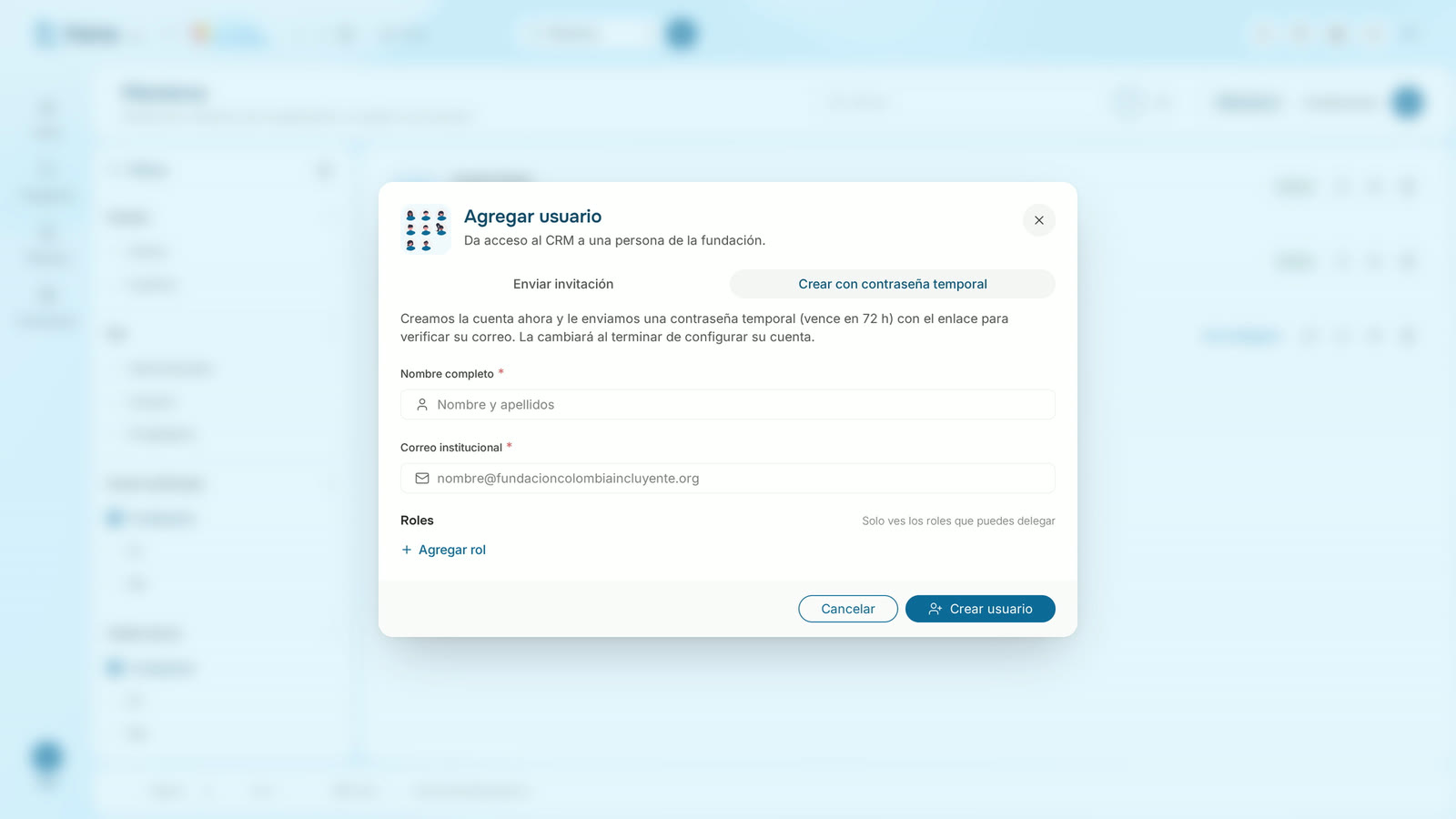
Pulsa Agregar rol y elige Asesor en toda la organización
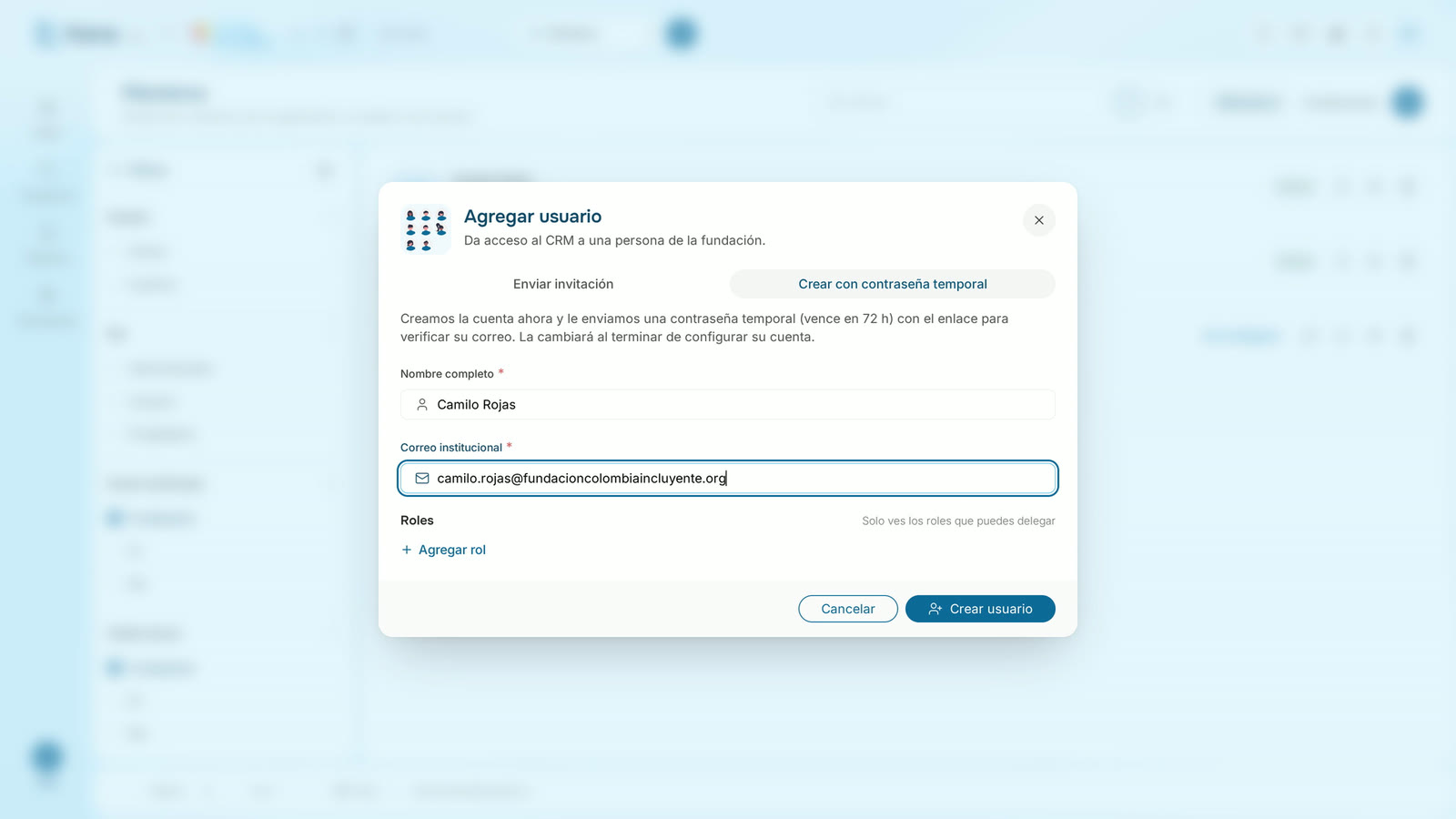
Pulsa Crear usuario
Camilo Rojas aparece en Miembros como Por configurar
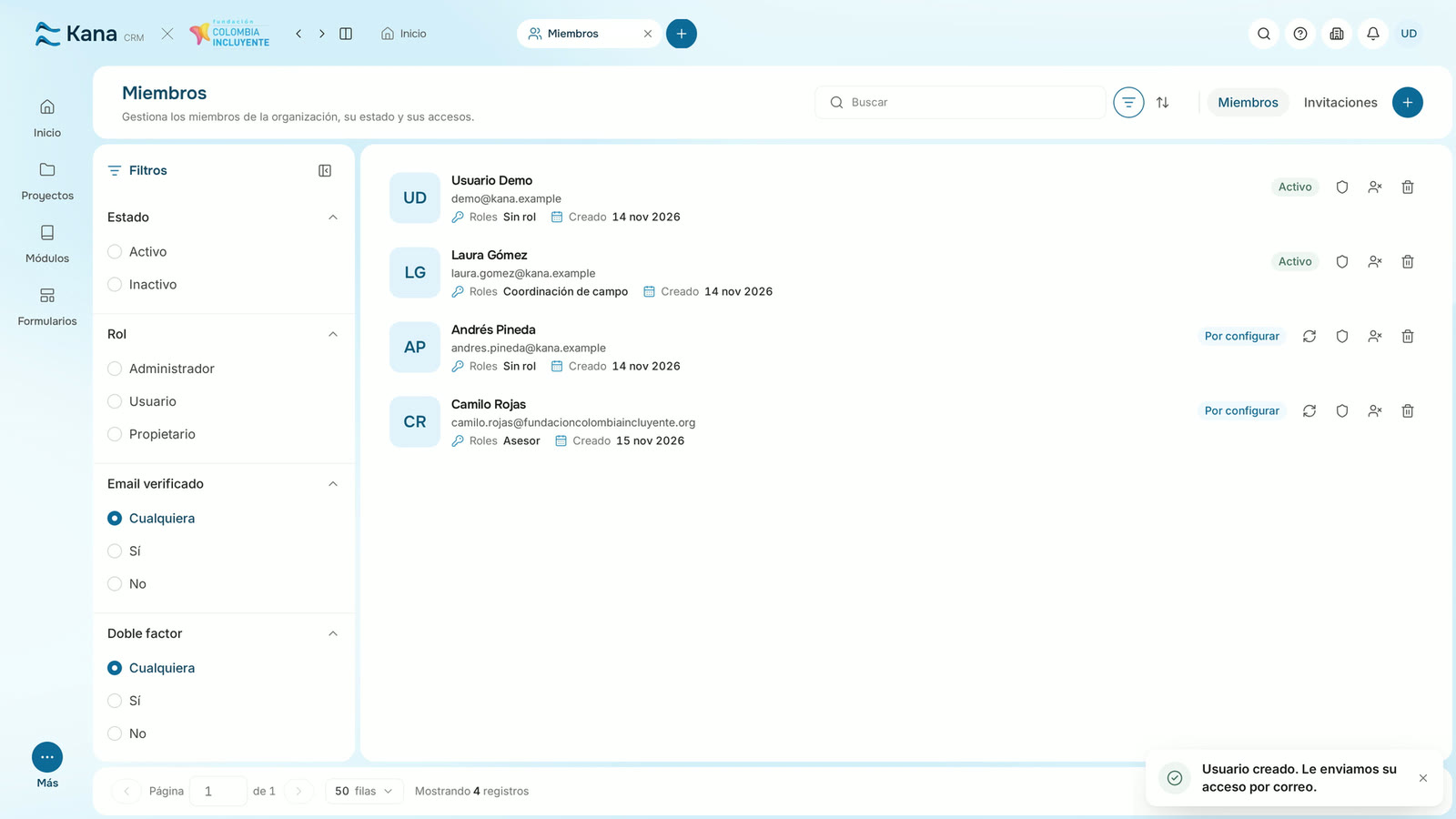
Resultado: Camilo aparece en «Miembros» como «Por configurar» hasta que entre y cambie su contraseña.