 Aprende
Desactivar o eliminar un miembro
Corta el acceso de alguien sin perder su historial, o borra su cuenta.
- Video 50 s
- 6 pasos
- Cápsula 5 de 6
- Necesitas: gestionar miembros

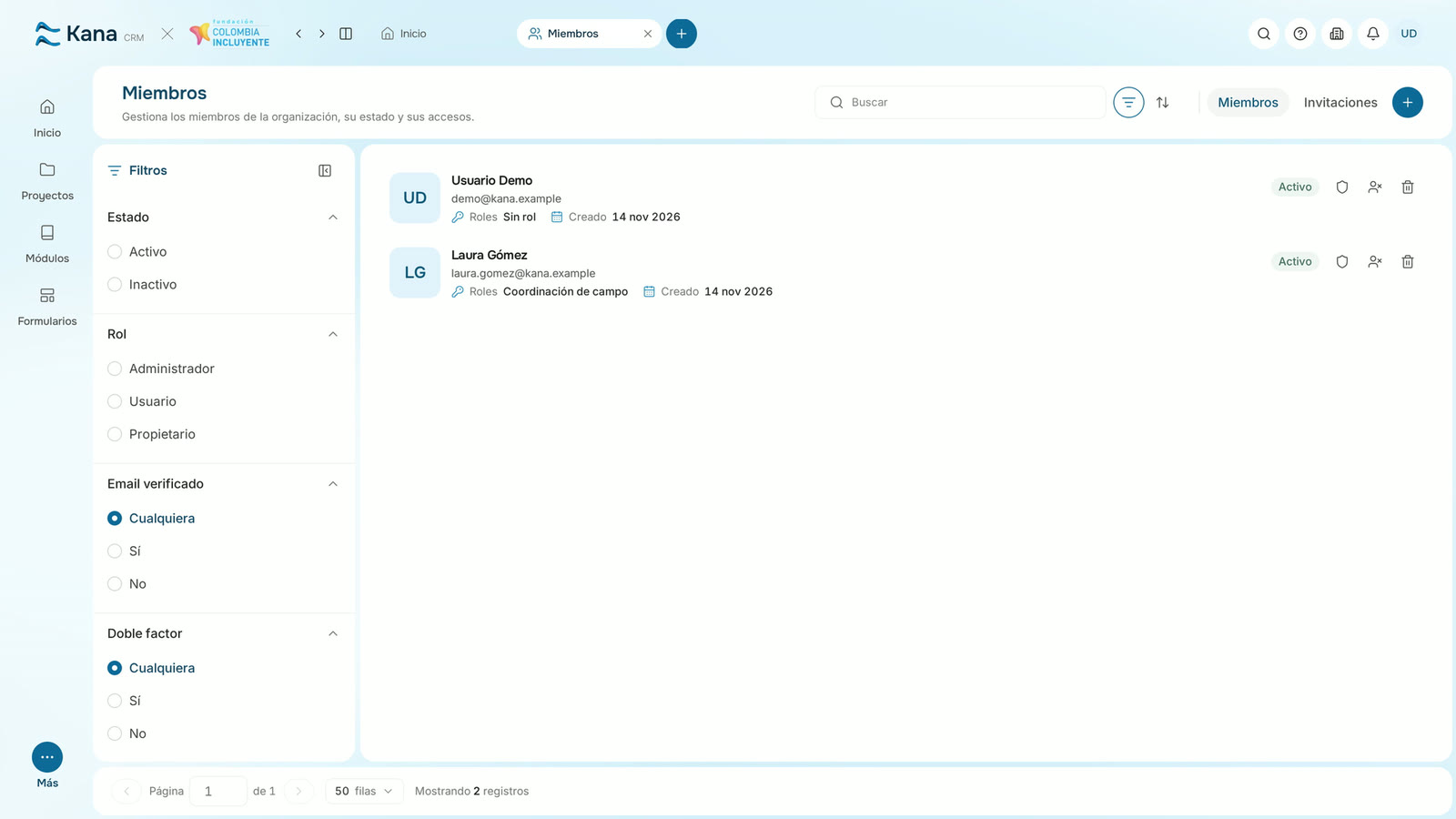
Ejemplo: Andrés Pineda ya no colaborará con Fundación Demo. Con los botones de su tarjeta en «Miembros», primero lo desactivamos; como nunca configuró su cuenta, después lo eliminamos.
Pasos del video
Antes de empezar
Sección titulada «Antes de empezar»- Desactivar es reversibleConserva sus datos; luego puedes «Activar».
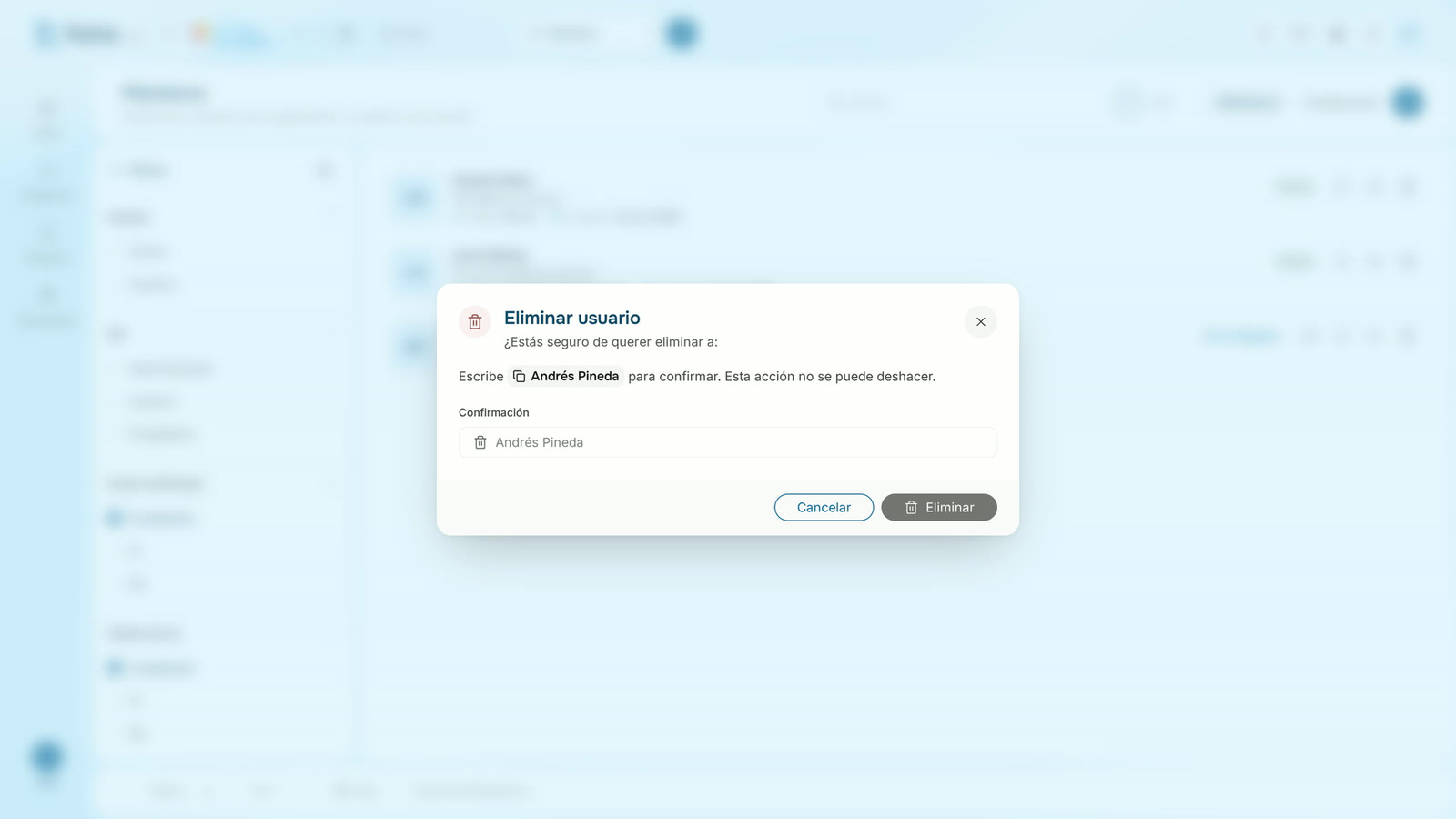
- Eliminar no se deshaceConfirmas escribiendo su nombre.
- ¿Solo cambia de tarea?Mejor quítale un rol.
Paso a paso
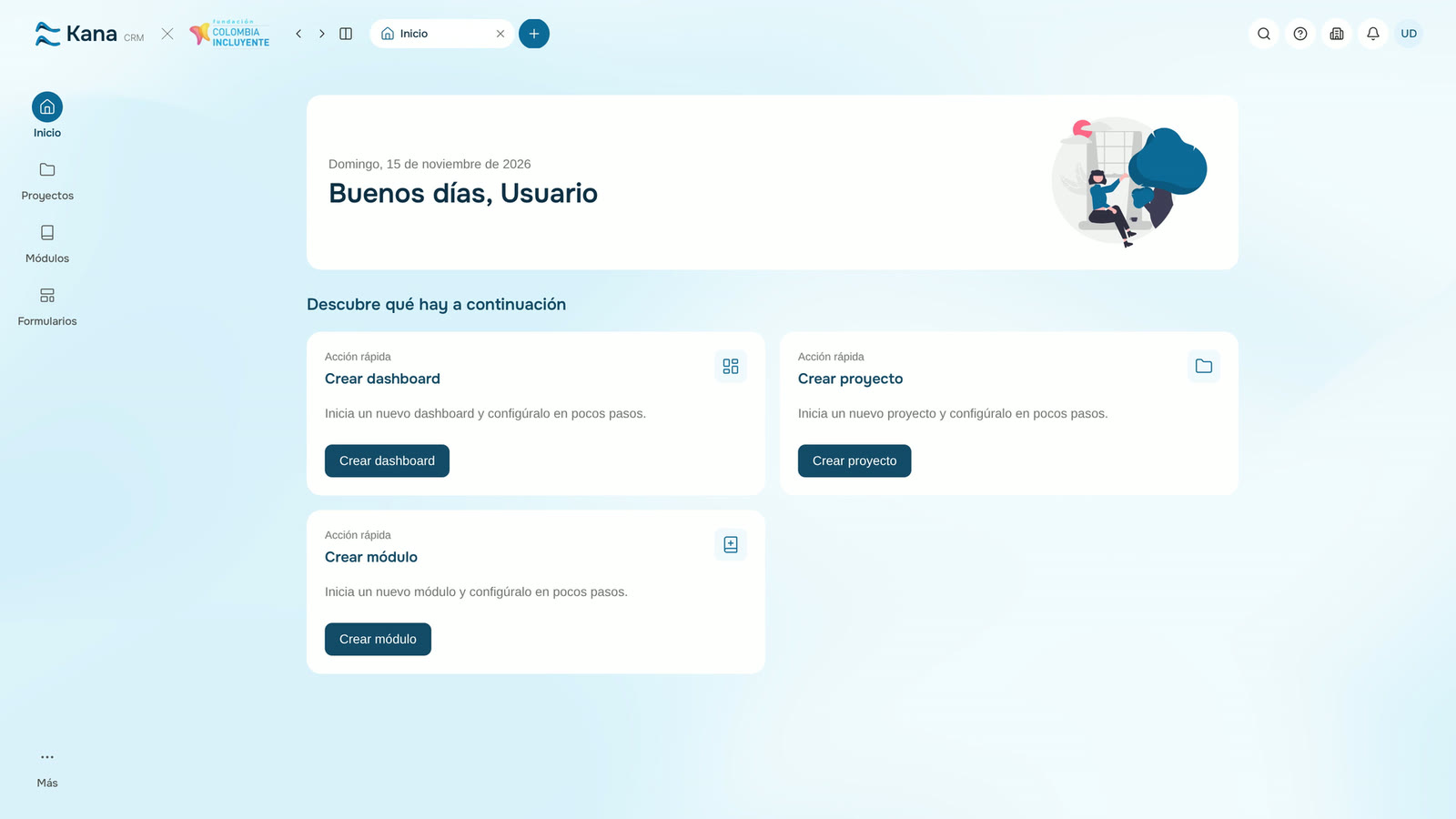
Sección titulada «Paso a paso»Abre Miembros desde el menú Más
En la tarjeta de Andrés Pineda pulsa Desactivar
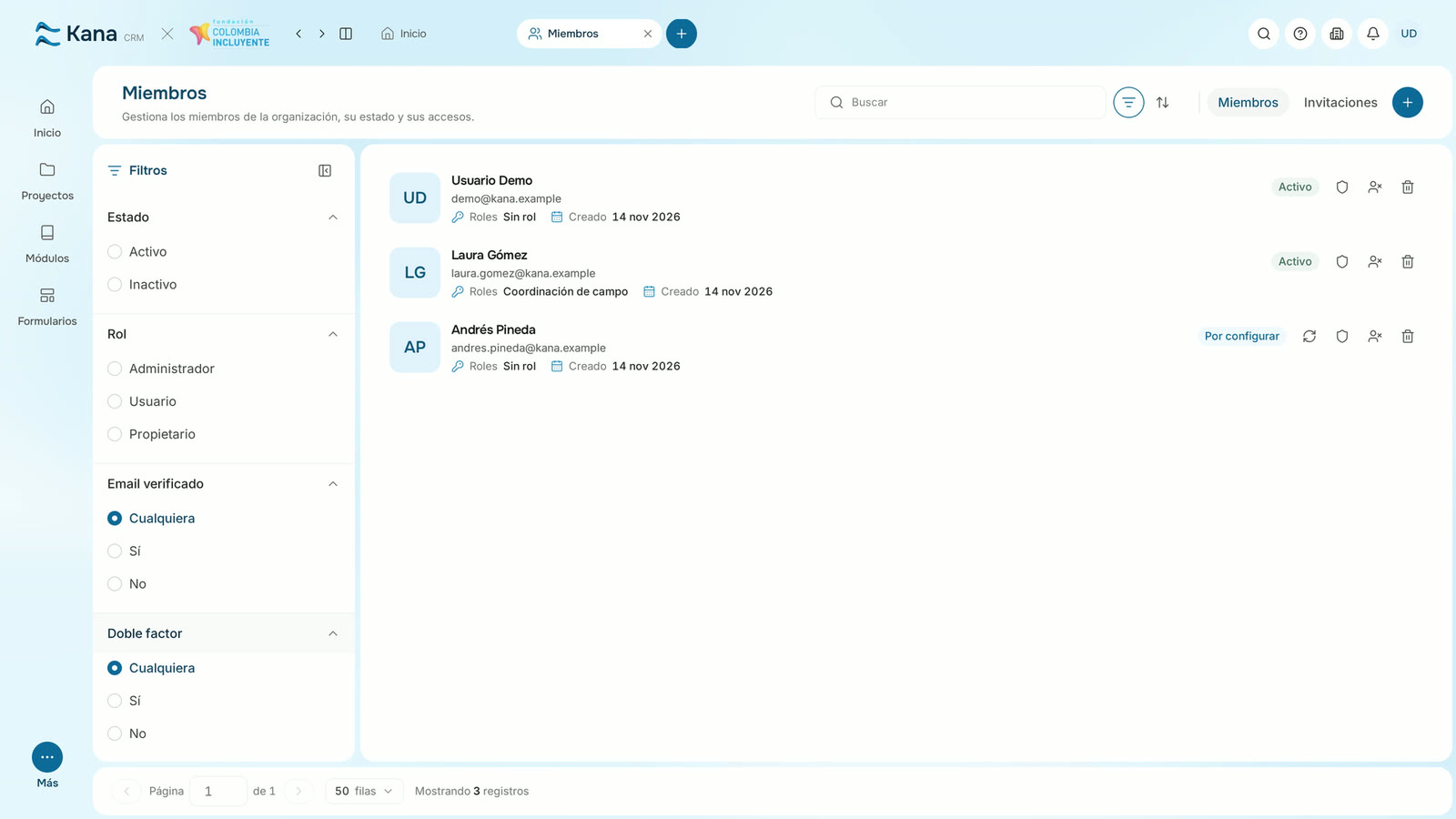
Desactivar es reversible: ahora su tarjeta ofrece Activar
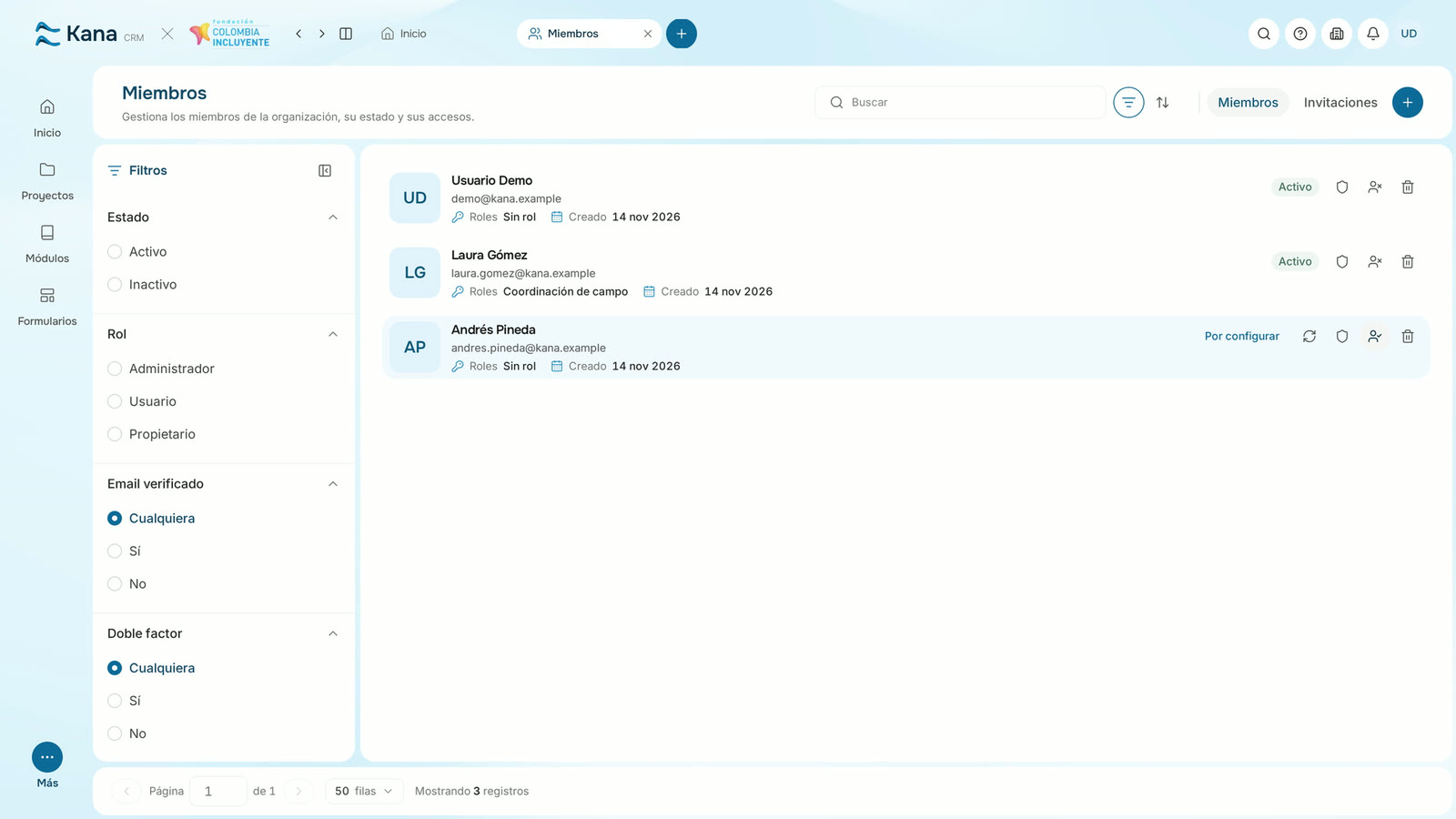
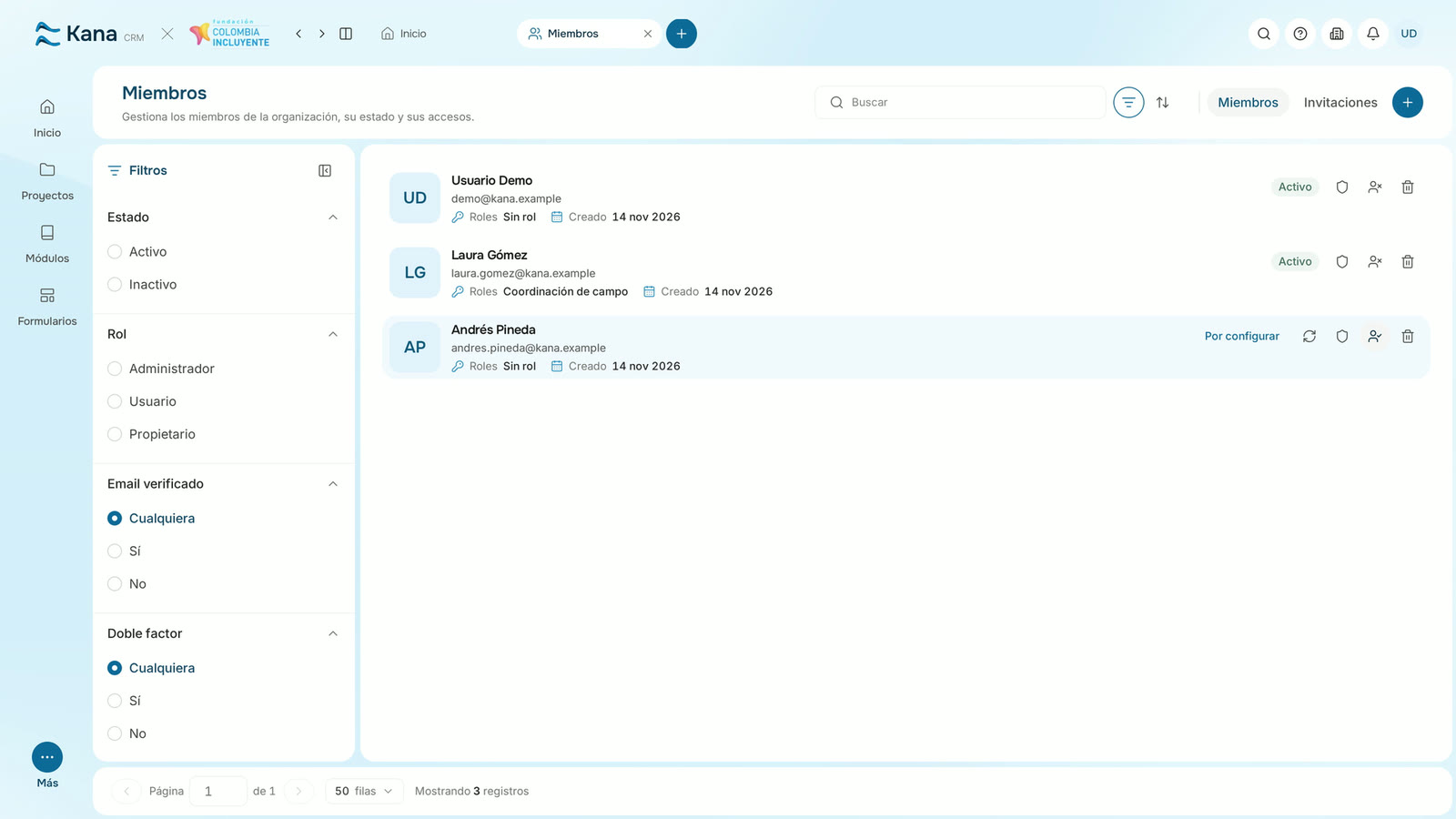
Para borrar la cuenta, pulsa Eliminar usuario (la papelera)
Escribe su nombre y pulsa Eliminar
Andrés Pineda ya no aparece en Miembros
Resultado: Andrés ya no puede entrar a Kana; si lo eliminaste, desaparece de «Miembros».